How to Manage Your SIP Account in Bitcall
How to Manage Your SIP Account in Bitcall
Learn how to find your SIP credentials, set your SIP password, configure your Caller ID, and set up IP authentication all from the SIP Account section in your Bitcall dashboard.
Ce dont vous avez besoin
Un compte Bitcall actif (panel.bitcall.io)
Un solde disponible (nécessaire pour passer des appels)
L’adresse IP publique statique de votre serveur (uniquement pour l’authentification IP)
Qu’est-ce qu’un compte SIP sur Bitcall ?
Lorsque vous créez un compte Bitcall, votre compte SIP est créé automatiquement. Votre compte Bitcall et votre compte SIP sont identiques.
Pour accéder aux paramètres, connectez-vous à panel.bitcall.io puis cliquez sur SIP Account dans la barre latérale gauche.
Étape 1 : Voir les identifiants
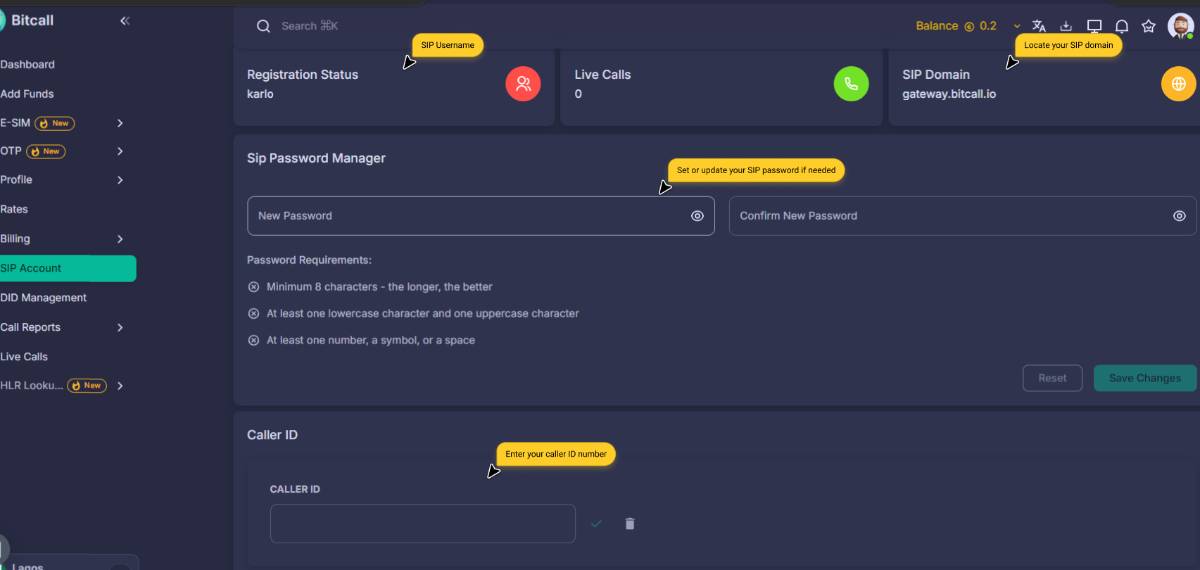
En haut de la page SIP Account, vous verrez vos informations de connexion principales :
Setting Value
SIP Username Votre nom d’utilisateur Bitcall affiché dans Registration Status
SIP Domain gateway.bitcall.io
SIP IP [Votre IP fournie]
Port 5060
Transport UDP (par défaut) TCP et TLS disponibles uniquement via le domaine
ATTENTION
Note : TCP et TLS fonctionnent uniquement avec le domaine. Ils ne fonctionnent pas avec l’adresse IP brute.
Étape 2 : Définir votre mot de passe SIP
Le SIP Password Manager permet de définir le mot de passe utilisé par des applications comme Zoiper ou Linphone.
Entrez votre nouveau mot de passe dans le champ New Password.
Confirmez-le dans Confirm New Password.
Cliquez sur Save Changes.
Exigences du mot de passe :
Minimum 8 caractères.
Doit inclure : minuscules, majuscules et un chiffre ou symbole.
IMPORTANT
Vous pouvez modifier votre mot de passe SIP uniquement depuis cette section.
Étape 3 : Configurer votre Caller ID (optionnel)
La section Caller ID vous permet de définir le numéro affiché lors de vos appels.
Entrez votre numéro dans le champ Caller ID.
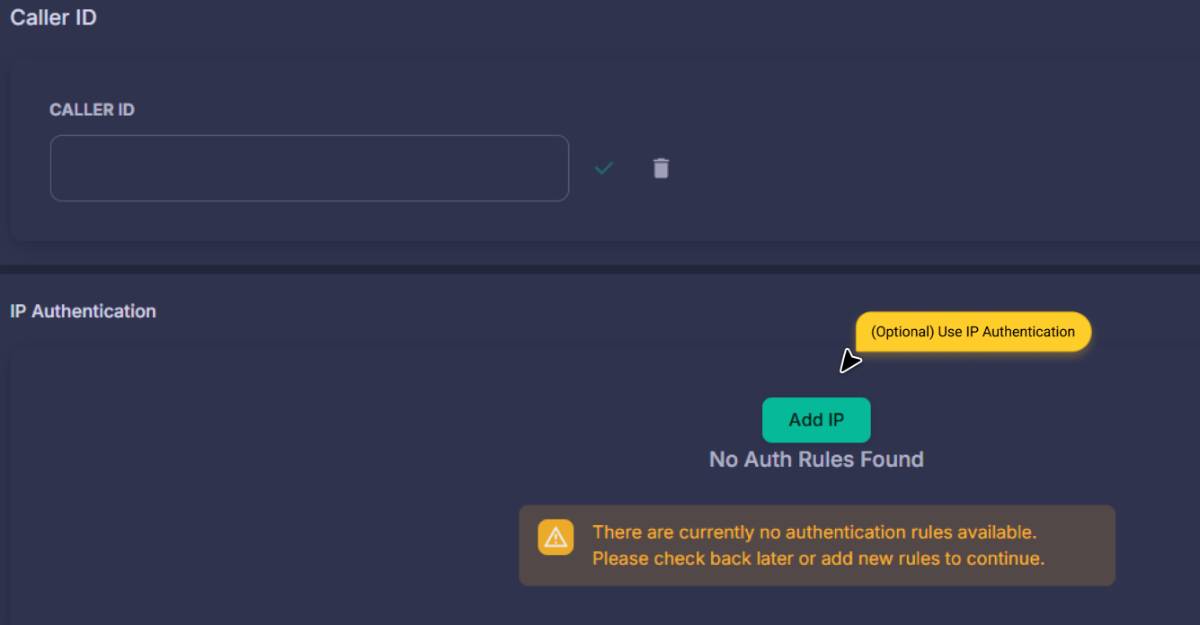
Cliquez sur la coche verte (✓) pour enregistrer.
Pour supprimer, cliquez sur l’icône corbeille (🗑).
Étape 4 : Ajouter une authentification IP (optionnel)
La section IP Authentication est destinée aux serveurs PBX (comme Asterisk/Vicidial) qui n’utilisent pas de mot de passe.
Cliquez sur Add IP.
Entrez l’adresse IP publique statique de votre serveur.
Cliquez sur Save.
AVERTISSEMENT
L’authentification IP ne fonctionne pas avec les IP dynamiques ou les VPN.
Résultat attendu
Vos identifiants SIP sont prêts, votre mot de passe est configuré et vos règles d’authentification sont en place. Vous pouvez maintenant connecter un softphone ou un PBX à Bitcall.
Dépannage
Registration Status en rouge : Assurez-vous d’avoir défini un mot de passe SIP.
Authentification IP non fonctionnelle : Vérifiez que l’IP correspond à celle de votre serveur (whatismyip.com).
Caller ID non affiché : Vérifiez que vous avez bien cliqué sur la coche verte (✓).
How to Create Your Bitcall Account (Step-by-Step Guide)
No next post
On This Page
Ce dont vous avez besoin
Qu’est-ce qu’un compte SIP sur Bitcall ?
Étape 1 : Voir les identifiants
Étape 2 : Définir votre mot de passe SIP
Étape 3 : Configurer votre Caller ID (optionnel)
Étape 4 : Ajouter une authentification IP (optionnel)
Résultat attendu
Dépannage