Comment utiliser le Webphone Bitcall dans votre navigateur
Comment utiliser le Webphone Bitcall dans votre navigateur
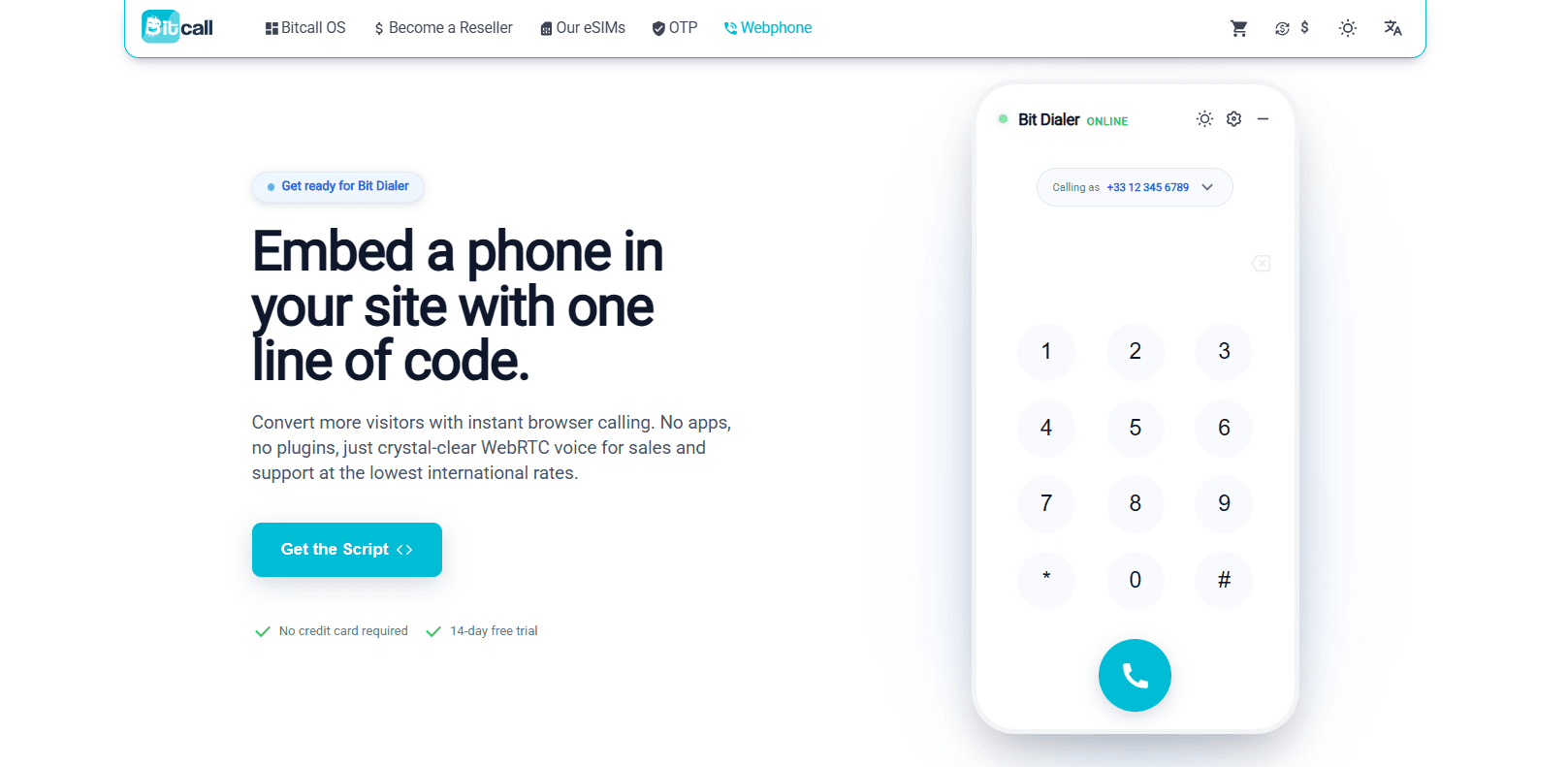
Passez des appels directement depuis votre navigateur avec votre compte Bitcall, sans aucune installation.
Ce dont vous aurez besoin
Un compte Bitcall actif (panel.bitcall.io)
Votre identifiant et votre mot de passe Bitcall
Un navigateur récent (Google Chrome ou Safari recommandés)
L’accès au microphone activé sur votre appareil
Qu’est-ce que le Webphone Bitcall ?
Le Webphone Bitcall est un téléphone SIP dans le navigateur (WebRTC) qui vous permet de :
passer et recevoir des appels instantanément ;
enregistrer vos identifiants pour vous connecter en un geste ;
l’installer en tant que PWA (Progressive Web App) pour qu’il reste dans votre barre des tâches comme une vraie application.
Configuration pas à pas
Étape 1 : ouvrir le Webphone
Rendez-vous sur le lien officiel du Webphone : https://webphone.chatup.ch/demo#api
Étape 2 : se connecter
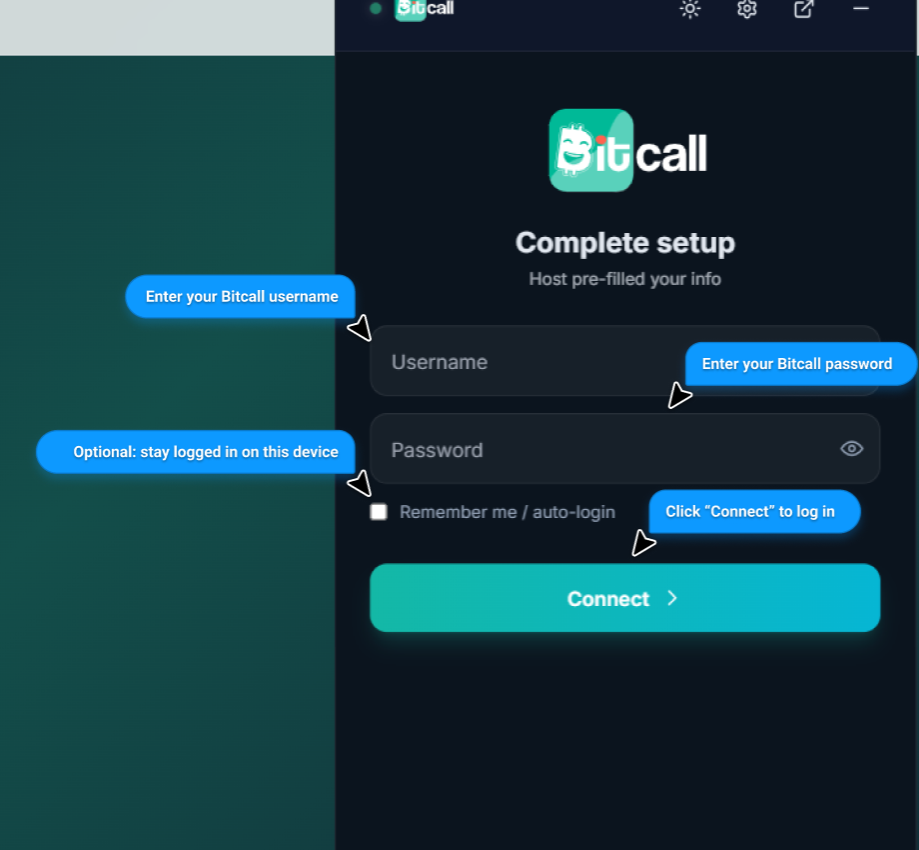
Saisissez les mêmes identifiants que pour votre panel Bitcall :
Nom d’utilisateur : votre e-mail ou nom d’utilisateur Bitcall.
Mot de passe : votre mot de passe Bitcall.
Étape 3 : choisir votre numéro d’appelant
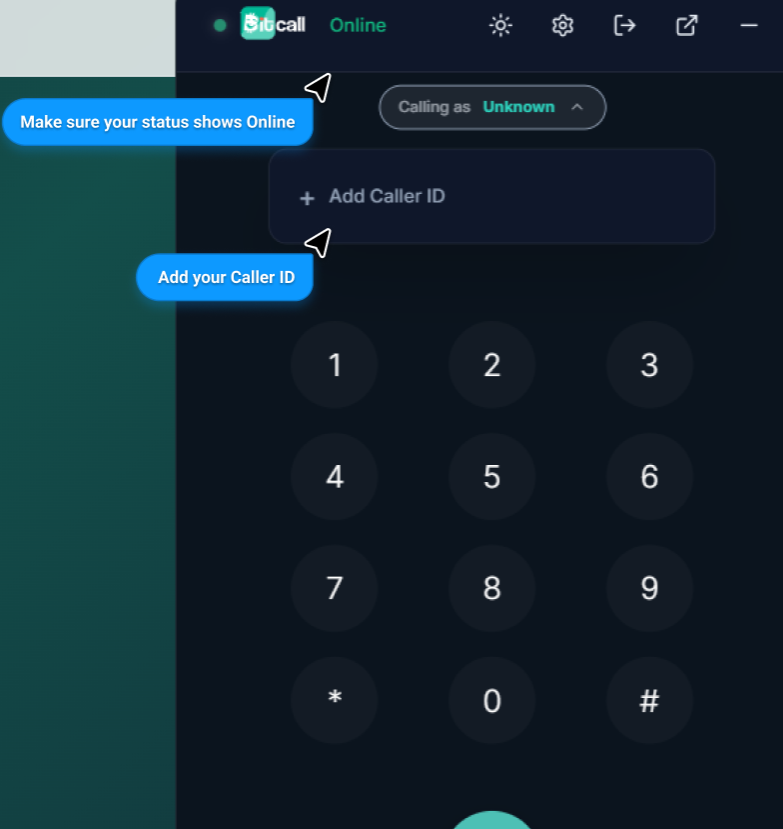
Avant de passer un appel, cliquez sur « Calling as » en haut. Sélectionnez le numéro que votre correspondant doit voir. Si aucun numéro n’est sélectionné, l’appel peut échouer ou s’afficher comme « Anonyme ».
Étape 4 : passer et recevoir des appels
Appels sortants : saisissez le numéro au format international (par ex.
336...) puis cliquez sur le bouton vert Call.Appels entrants : laissez l’onglet ouvert. Quand un appel arrive, vous entendez une sonnerie et une fenêtre « Répondre / Refuser » s’affiche.
Fonctions disponibles pendant un appel
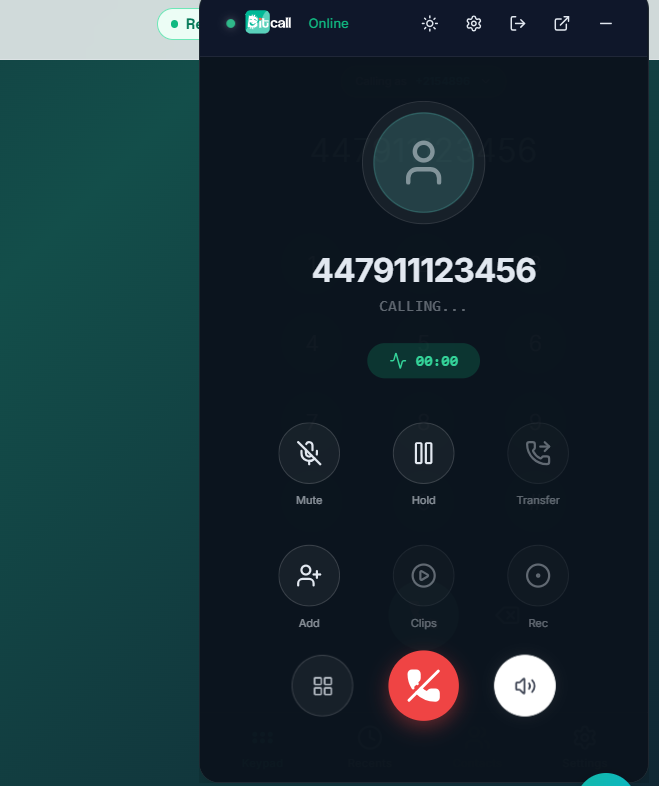
Couper / réactiver le micro : coupe votre microphone.
Mise en attente : met votre correspondant en attente (il entend une musique d’attente).
Enregistrement : lance l’enregistrement de la conversation.
Tonalités DTMF : ouvrez le clavier pendant l’appel pour taper des chiffres dans les menus vocaux (SVI).
Périphériques audio : changez de microphone ou de casque en cours d’appel.
Transfert : transférez l’appel en cours vers un autre utilisateur Bitcall ou un numéro externe.
Résultat attendu
Vous gérez vos appels professionnels directement depuis le navigateur de votre ordinateur ou de votre téléphone. Aucune application de softphone comme Zoiper ou Bria n’est nécessaire.
Dépannage
Microphone bloqué : si vous n’entendez rien ou si votre correspondant ne vous entend pas, cliquez sur l’icône de cadenas dans la barre d’adresse du navigateur et vérifiez que « Microphone » est réglé sur Autoriser.
Échec de connexion : vérifiez que vous utilisez vos identifiants du panel, et non vos identifiants de compte SIP (sauf indication contraire).
Erreur de connexion : si vous êtes derrière un pare-feu d’entreprise, le Webphone peut ne pas réussir à s’enregistrer. Essayez avec un partage de connexion personnel pour vérifier.
Safari sur mobile : sur iPhone, vérifiez que le mode silencieux n’est pas activé, sinon la sonnerie risque de ne pas retentir.
Comment intégrer le Webphone Bitcall à votre site web ou à votre CRM
Pas d'article suivant
Sur cette page
Besoin d’aide supplémentaire ?
Vous ne trouvez pas ce que vous cherchez ? Notre équipe support est là pour vous aider.
Contactez-nous