Comment acheter, installer et activer votre eSIM Bitcall Le guide complet pour 2026
Comment acheter, installer et activer votre eSIM Bitcall Le guide complet pour 2026
Un guide complet pour l'achat, l'installation et l'activation de votre eSIM Bitcall — incluant la configuration par QR code, l'installation en un tap sur iOS, la configuration manuelle et la compatibilité des appareils.
Ce dont vous aurez besoin
Un appareil compatible eSIM : Vérifiez la compatibilité sur bitcall.fr/esim
Une connexion internet active sur votre appareil pour installer l'eSIM.
Un compte Bitcall avec un solde suffisant (si vous achetez depuis le panel).
Étape 1 : Acheter votre eSIM [Étape Panel]
Bitcall propose deux façons d'acheter une eSIM — depuis votre panel si vous avez un compte, ou directement depuis le site web en tant qu'invité.
Option A — Achat depuis le Panel Bitcall :
Connectez-vous à panel.bitcall.io.
Cliquez sur E-SIM dans la barre latérale gauche.
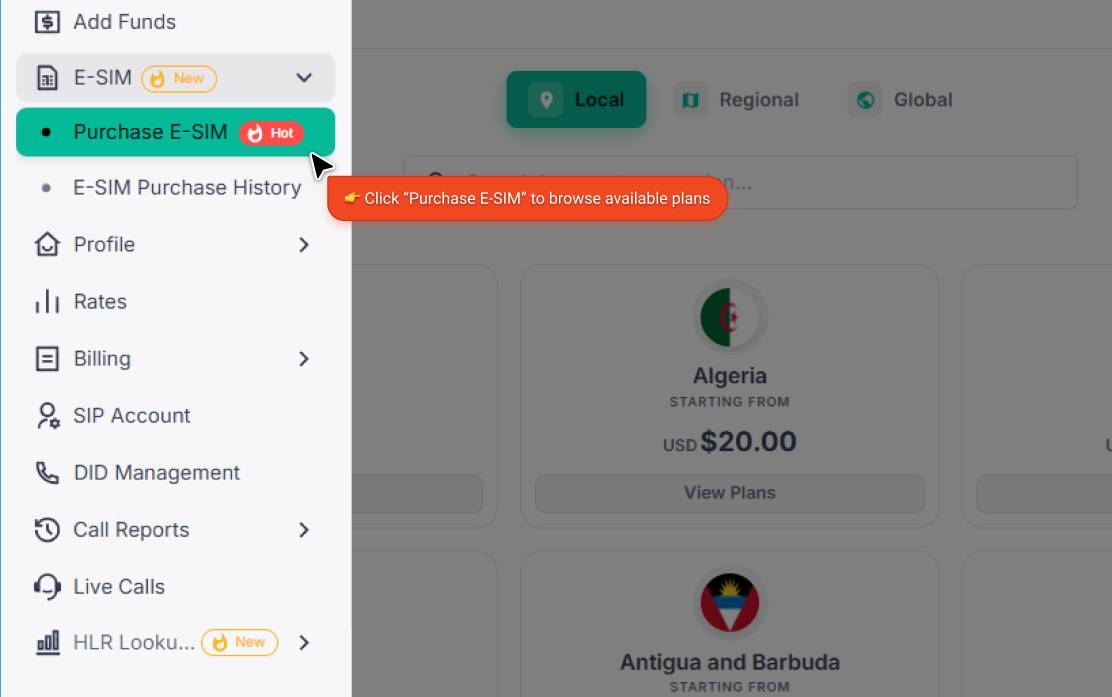
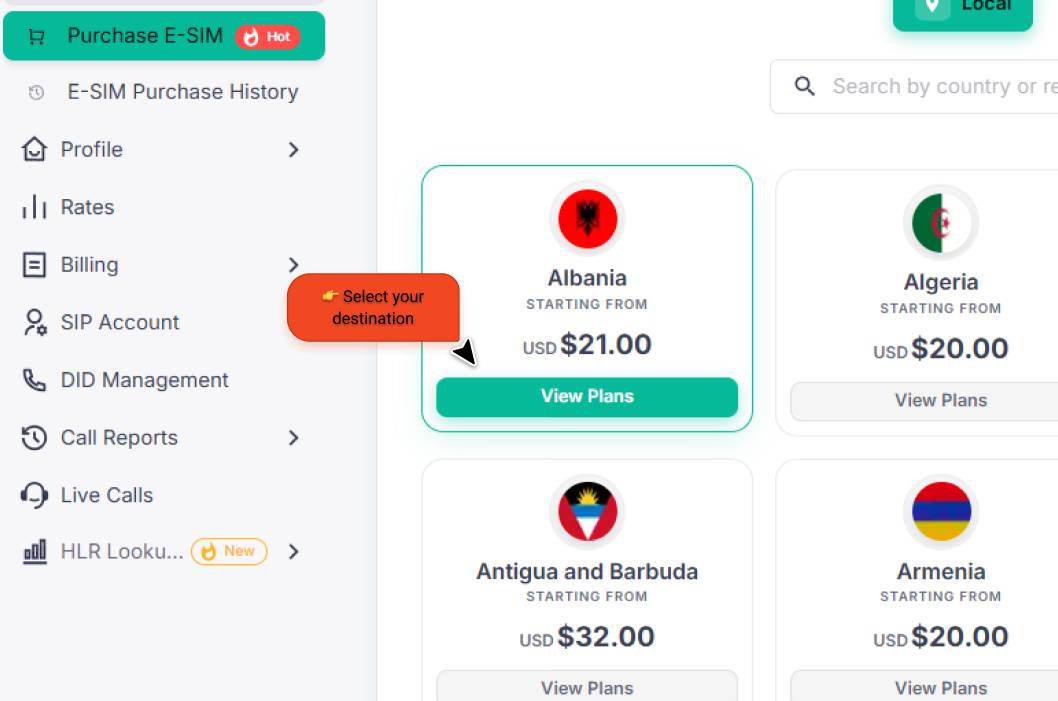
Parcourez les forfaits disponibles. Vous pouvez voir les détails de chacun :
Volume de données : (ex. 1 Go, 5 Go, 10 Go).
Validité : (ex. 7 jours, 30 jours).
Réseau : L'opérateur local utilisé (ex. Orange, T-Mobile).
Vitesse : Couverture 4G ou 5G.
Connectivité : Locale, régionale ou mondiale.
Cliquez sur Buy sur le forfait sélectionné.
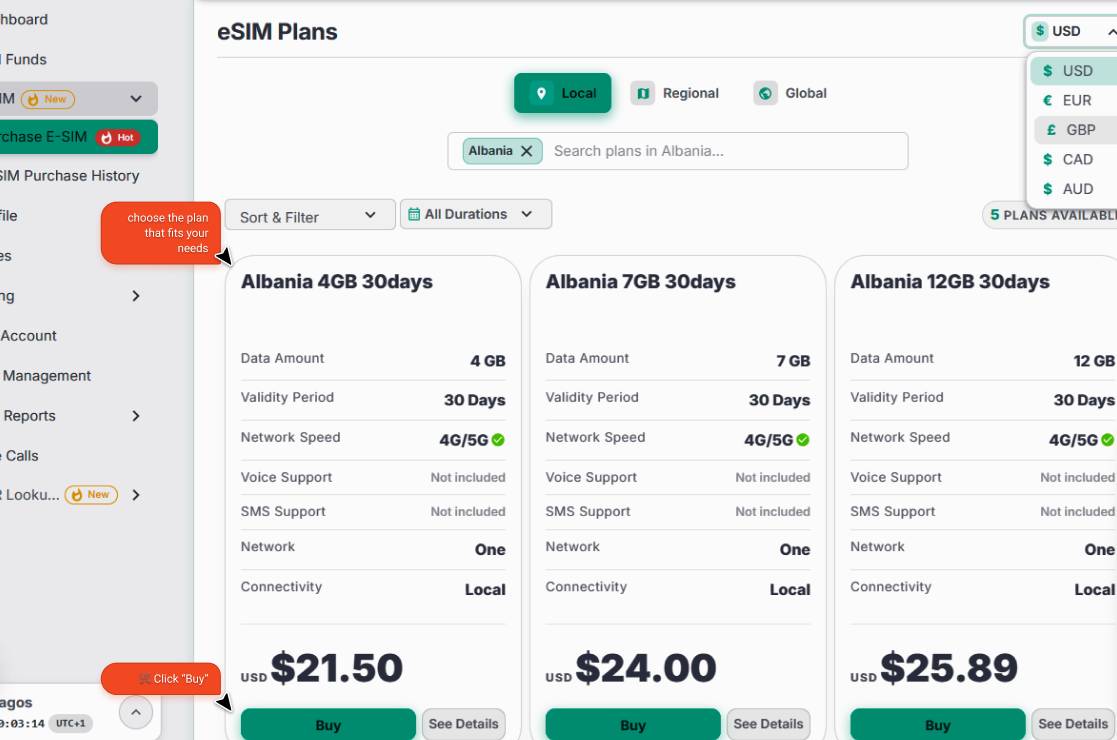
Si votre solde est suffisant, l'achat se finalise instantanément.
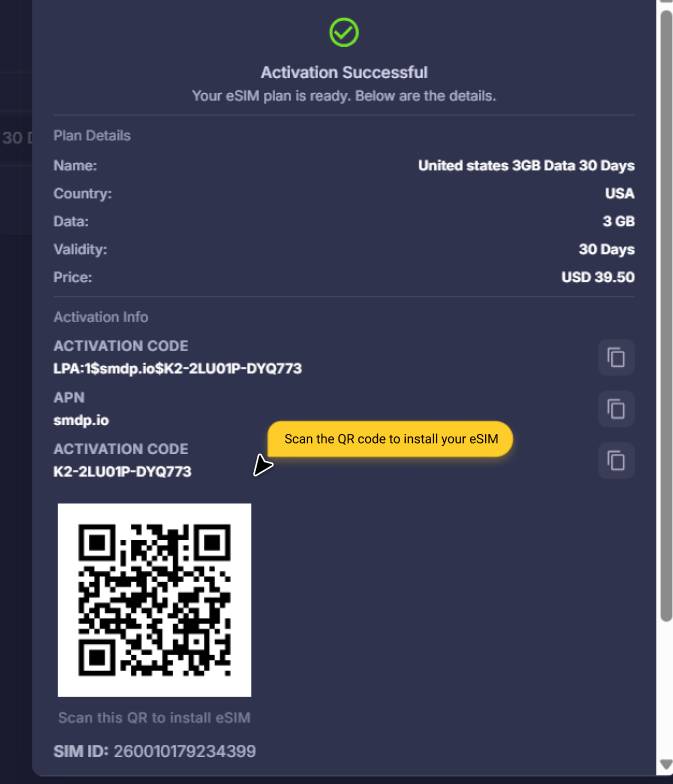
Option B — Achat en tant qu'invité (sans compte) :
Allez sur bitcall.fr/esim.
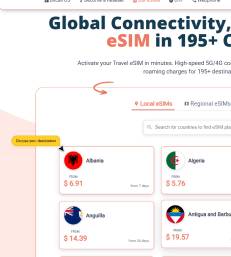
Parcourez les forfaits et cliquez sur Buy.
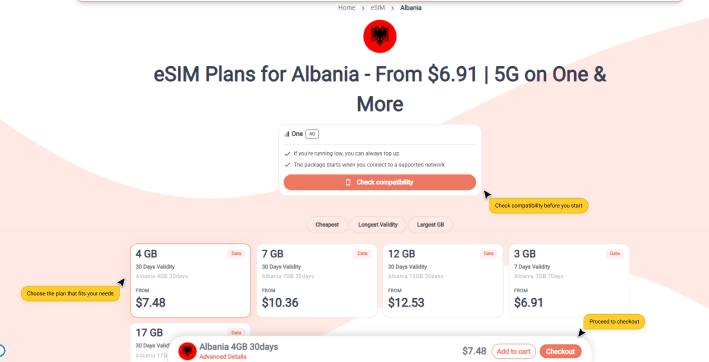
Finalisez le paiement par carte bancaire ou crypto-monnaie.
Types de forfaits eSIM expliqués
Type de forfait
Ce qu'il inclut
Idéal pour
Data-Only
Accès internet haut débit. Pas d'appels entrants ou sortants.
Les voyageurs qui utilisent WhatsApp, iMessage ou la VoIP pour appeler.
Data + Call
Expérience SIM complète — inclut les données et un numéro de téléphone (selon les pays).
Les voyageurs d'affaires qui ont besoin d'un numéro local.
Global
Une seule eSIM qui fonctionne dans plus de 100 pays.
Les voyages multi-pays ou les voyageurs fréquents.
Regional
Forfaits optimisés pour des zones comme l'Europe, les USA, le MENA ou l'Asie.
Les voyages au sein d'une seule région.
Compatibilité des appareils
Avant d'acheter, assurez-vous que votre appareil supporte l'eSIM. Cliquez sur le bouton Check compatibility sur bitcall.fr/esim pour vérifier votre modèle spécifique.
WARNING
Votre téléphone doit être « Déverrouillé » (non verrouillé sur un autre opérateur) pour utiliser une eSIM Bitcall. Si votre appareil a été acheté via un contrat opérateur, contactez-les pour confirmer qu'il est déverrouillé avant d'acheter.
Étape 2 : Installer votre eSIM [Étape Appareil]
Après l'achat, vous recevrez un email de confirmation contenant un lien d'installation en un tap pour iOS et un QR code pour tous les autres appareils.
IMPORTANT
Avant de commencer : Vous avez besoin d'une connexion internet active pour installer l'eSIM, et chaque eSIM ne peut être installée qu'une seule fois sur un seul appareil.
Choisissez votre méthode d'installation :
Option A — Installation en un tap (iOS uniquement) : Dans votre email de confirmation, appuyez sur "Install eSIM on this iPhone".
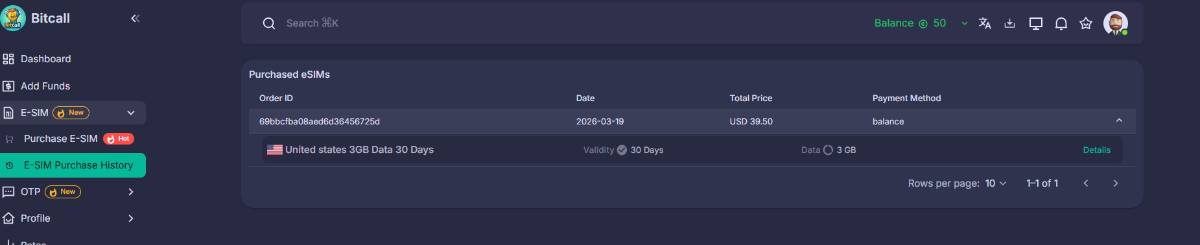
Option B — Scanner le QR Code : Allez dans Settings → Mobile / Cellular → Add eSIM et scannez le QR code depuis votre email ou depuis votre panel sous E-SIM → History.
Option C — Configuration manuelle : Copiez l'adresse SM-DP+ et le code d'activation depuis votre email et collez-les dans la section "Add Manually" des réglages SIM de votre téléphone.
CAUTION
Après avoir installé votre eSIM, vous DEVEZ activer ces deux paramètres, sinon elle ne fonctionnera pas :
Données mobiles : Définissez votre eSIM Bitcall comme le forfait de données actif.
Itinérance des données (Data Roaming) : Assurez-vous que l'itinérance des données est activée pour le profil Bitcall dans les réglages de votre téléphone.
Étape 3 : Gérer vos eSIMs [Étape Panel]
Allez dans l'onglet E-SIM → History de votre panel Bitcall pour voir :
Vos QR codes.
Le statut d'activation.
Les détails de configuration manuelle (adresse SM-DP+).
Résultat attendu
Votre eSIM s'affiche comme « Active » dans les réglages de votre téléphone. Vous êtes connecté au réseau data de l'opérateur local.
Résolution des problèmes
Problème
Cause
Solution
Appareil non compatible
Le téléphone est « verrouillé réseau » sur un autre opérateur.
Assurez-vous que votre téléphone est un appareil « Déverrouillé » pour utiliser une eSIM Bitcall.
QR code introuvable
L'email est dans les spams.
Vérifiez votre dossier spam ou allez dans E-SIM → History de votre compte Bitcall.
Pas de connexion data
L'itinérance des données est désactivée.
Vérifiez que l'itinérance des données (Data Roaming) est activée pour le profil eSIM Bitcall.
Installée une seule fois
Le QR code a déjà été scanné.
Un QR code ne peut être scanné et installé qu'une seule fois. Si vous supprimez l'eSIM de votre téléphone, vous ne pouvez pas la rescanner.
Légende sociale
Votre prochain voyage commence en un tap. Pas de kiosque. Pas de plastique. Pas de surprises d'itinérance. Acheter → Installer → Se connecter en moins de 3 minutes. QR Code. One-Tap iOS. Configuration manuelle SM-DP+. Bitcall eSIM La connectivité sans frontières.
Comment utiliser le HLR Lookup Bitcall
Pas d'article suivant
Sur cette page
Ce dont vous aurez besoin
Étape 1 : Acheter votre eSIM [Étape Panel]
Types de forfaits eSIM expliqués
Compatibilité des appareils
WARNING
Étape 2 : Installer votre eSIM [Étape Appareil]
IMPORTANT
CAUTION
Étape 3 : Gérer vos eSIMs [Étape Panel]
Résultat attendu
Résolution des problèmes
Légende sociale
Besoin d’aide supplémentaire ?
Vous ne trouvez pas ce que vous cherchez ? Notre équipe support est là pour vous aider.
Contactez-nous