Comment configurer votre compte SIP Bitcall sur MicroSIP (Windows)
Comment configurer votre compte SIP Bitcall sur MicroSIP (Windows)
Un guide simple pour configurer votre compte SIP Bitcall sur MicroSIP sous Windows. C’est l’un des softphones les plus légers et fiables pour les utilisateurs PC.

Ce dont vous avez besoin
Un compte Bitcall actif (panel.bitcall.io)
Vos identifiants SIP : nom d’utilisateur, mot de passe et domaine
Un PC sous Windows (7, 10 ou 11)
MicroSIP installé (microsip.org)
IMPORTANT
Avertissement de sécurité Windows
Pendant l’installation, Windows peut afficher "Windows a protégé votre PC". Cliquez sur Plus d’infos → Exécuter quand même. Il s’agit d’un avertissement standard pour les applications open source légères.
Étape 1 : Ouvrir les paramètres
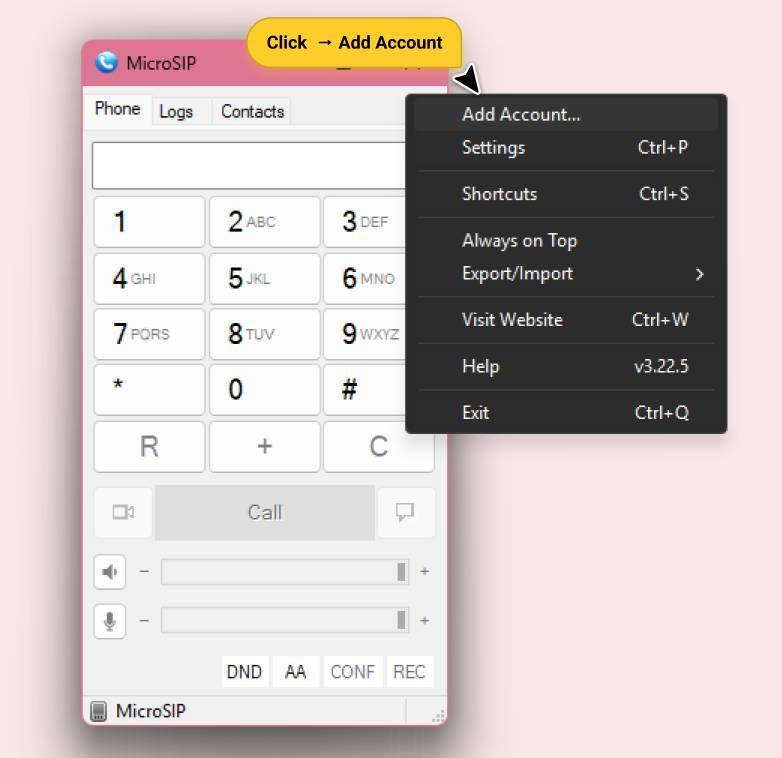
Lancez MicroSIP. Cliquez sur la petite flèche déroulante en haut à droite et sélectionnez Add Account.
Étape 2 : Entrer les identifiants
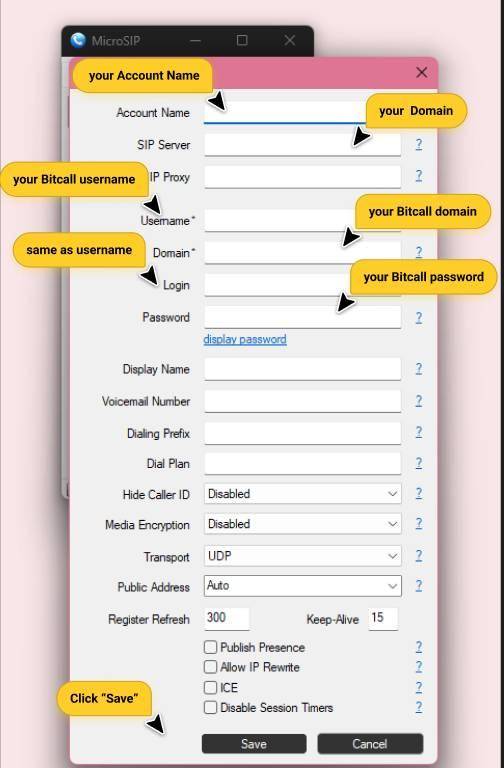
Remplissez les champs suivants :
Account Name : Bitcall
SIP Server : gateway.bitcall.io
Username : Votre nom d’utilisateur SIP Bitcall
Domain : gateway.bitcall.io
Password : Votre mot de passe SIP Bitcall
Display Name : (Optionnel)
Étape 3 : Enregistrer et vérifier
Cliquez sur Save
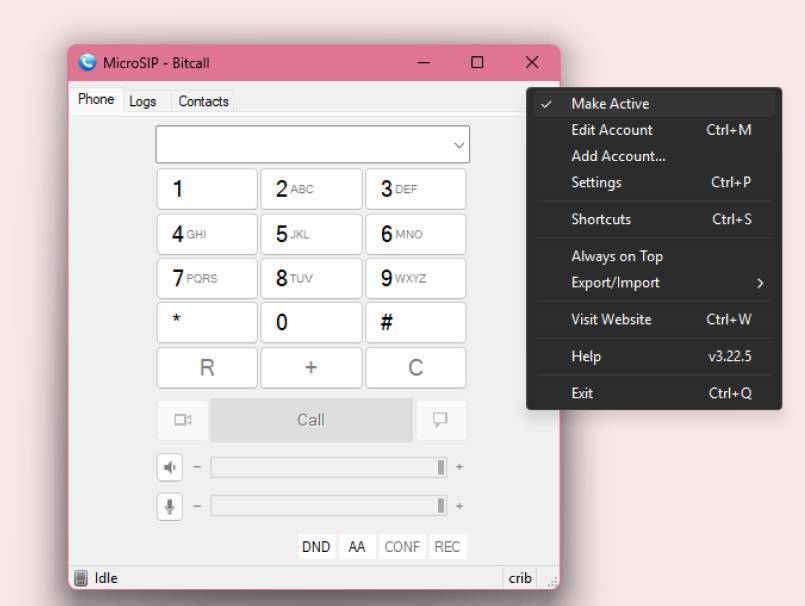
Regardez en bas à gauche de la fenêtre MicroSIP. Le statut doit afficher Online ou Ready
Effectuer un appel test
Dans le composeur, entrez un numéro au format international (ex : 13125550123 pour les États-Unis)
Cliquez sur le bouton vert Call
Si l’appel se connecte, votre configuration est correcte
Résultat attendu
Le statut affiche Ready en bas de la fenêtre. Vous pouvez maintenant utiliser votre PC comme un téléphone professionnel avec votre compte Bitcall.
Dépannage
Status: Registration Failed : Vérifiez que le domaine ne contient pas d’erreur ou d’espace. Confirmez votre mot de passe depuis le panel Bitcall
Pas de son : Allez dans Settings de MicroSIP et vérifiez que "Ringing device" et "Speaker" sont correctement configurés
Problème NAT / Firewall : Activez STUN dans Settings. Utilisez stun.l.google.com:19302
Erreur de codec : Bitcall utilise G.711 (uLaw/aLaw). Vérifiez qu’ils ne sont pas désactivés
Pas d'article précédent
Comment configurer Bitcall SIP sur Zoiper Guide Bureau & Mobile pour 2026
Sur cette page
Ce dont vous avez besoin
IMPORTANT
Étape 1 : Ouvrir les paramètres
Étape 2 : Entrer les identifiants
Étape 3 : Enregistrer et vérifier
Effectuer un appel test
Résultat attendu
Dépannage
Besoin d’aide supplémentaire ?
Vous ne trouvez pas ce que vous cherchez ? Notre équipe support est là pour vous aider.
Contactez-nous