Comment configurer Bitcall SIP sur Zoiper Guide Bureau & Mobile pour 2026
Comment configurer Bitcall SIP sur Zoiper Guide Bureau & Mobile pour 2026
Un guide étape par étape pour connecter votre compte SIP Bitcall à Zoiper sur n'importe quel appareil — iPhone, Android, Windows ou Mac.
Ce dont vous aurez besoin
Un compte Bitcall actif : Rendez-vous sur panel.bitcall.io
Votre nom d'utilisateur et mot de passe SIP.
Le domaine SIP Bitcall : gateway.bitcall.io
Zoiper installé sur votre appareil : Téléchargez depuis zoiper.com
Section 1 : Zoiper sur Mobile (Android & iOS) [Étape Mobile]
Étape 1 — Télécharger et ouvrir :
Téléchargez Zoiper depuis le Google Play Store ou l'Apple App Store et lancez l'application.
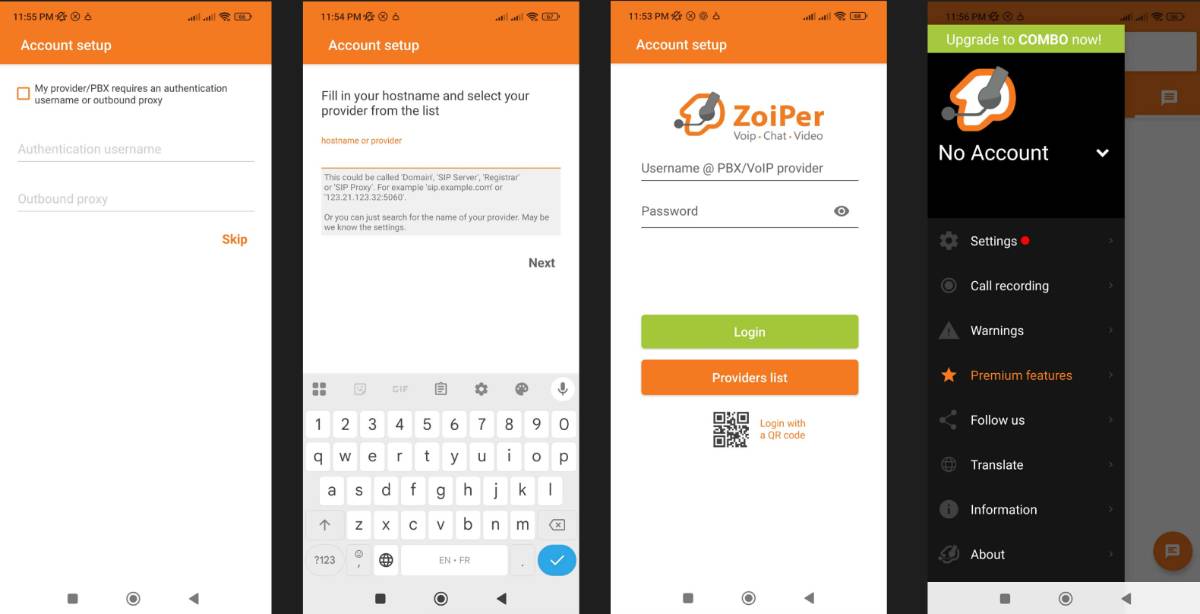
Étape 2 — Saisir les identifiants :
Username : Entrez votre nom d'utilisateur SIP Bitcall.
Password : Entrez votre mot de passe SIP Bitcall.
Cliquez sur Create an account.
Étape 3 — Saisir le domaine SIP :
Dans le champ Hostname, entrez : gateway.bitcall.io
Cliquez sur Next.
Étape 4 — Passer les options :
Si Zoiper demande un Authentication username ou un Outbound proxy, cliquez sur Skip.
Étape 5 — Confirmer l'enregistrement :
Zoiper testera la connexion. Une fois qu'il trouve "SIP UDP" ou "SIP TCP", cliquez sur Finish.
Votre compte devrait maintenant afficher une coche verte ou le mot Registered.
Résultat attendu
Votre compte SIP Bitcall s'affiche comme Registered (statut vert). Vous pouvez maintenant passer et recevoir des appels dans le monde entier via Zoiper en utilisant vos numéros Bitcall.
Résolution des problèmes
Échec de l'enregistrement : Revérifiez votre nom d'utilisateur et mot de passe. Cloudflare ou les VPN peuvent parfois bloquer la connexion essayez de passer en données mobiles pour tester.
Pas de son pendant les appels : Allez dans Zoiper Settings → Audio. Assurez-vous que uLaw (G.711u) et aLaw (G.711a) sont les codecs activés en priorité.
Problèmes de transport : Si UDP est bloqué sur votre réseau, allez dans Account Settings → Network et changez le type de transport en TCP ou TLS.
Audio unidirectionnel : Activez STUN dans les paramètres réseau pour aider avec le traversement NAT.
Troubleshooting
Registration failed: Double-check your username and password. Cloudflare or VPNs can sometimes block the connection — try switching to mobile data to test.
No audio on calls: Go to Zoiper Settings → Audio. Ensure that uLaw (G.711u) and aLaw (G.711a) are the top enabled codecs.
Transport issues: If UDP is blocked on your network, go to Account Settings → Network and switch the transport type to TCP or TLS.
One-way audio: Enable STUN in the network settings to help with NAT traversal.
Comment configurer votre compte SIP Bitcall sur MicroSIP (Windows)
Comment configurer Bitcall SIP sur Bria Guide Bureau & Mobile pour 2026
Sur cette page
Ce dont vous aurez besoin
Section 1 : Zoiper sur Mobile (Android & iOS) [Étape Mobile]
Résultat attendu
Résolution des problèmes
Troubleshooting
Besoin d’aide supplémentaire ?
Vous ne trouvez pas ce que vous cherchez ? Notre équipe support est là pour vous aider.
Contactez-nous