Comment configurer Bitcall SIP sur Linphone Guide Bureau & Mobile pour 2026
Comment configurer Bitcall SIP sur Linphone Guide Bureau & Mobile pour 2026
Un guide complet pour configurer votre compte SIP Bitcall dans Linphone sur mobile (Android & iOS) et bureau (Windows, macOS ou Linux).

Ce dont vous aurez besoin
Un compte Bitcall actif : Rendez-vous sur panel.bitcall.io
Votre nom d'utilisateur et mot de passe SIP.
Votre domaine SIP Bitcall : Disponible dans les paramètres de votre compte SIP.
Linphone installé sur votre appareil : Téléchargez depuis linphone.org
Section 1 : Linphone sur Bureau [Étape Bureau]
Étape 1 — Lancer l'assistant :
Lorsque vous ouvrez Linphone pour la première fois, cliquez sur Assistant ou Use SIP Account.
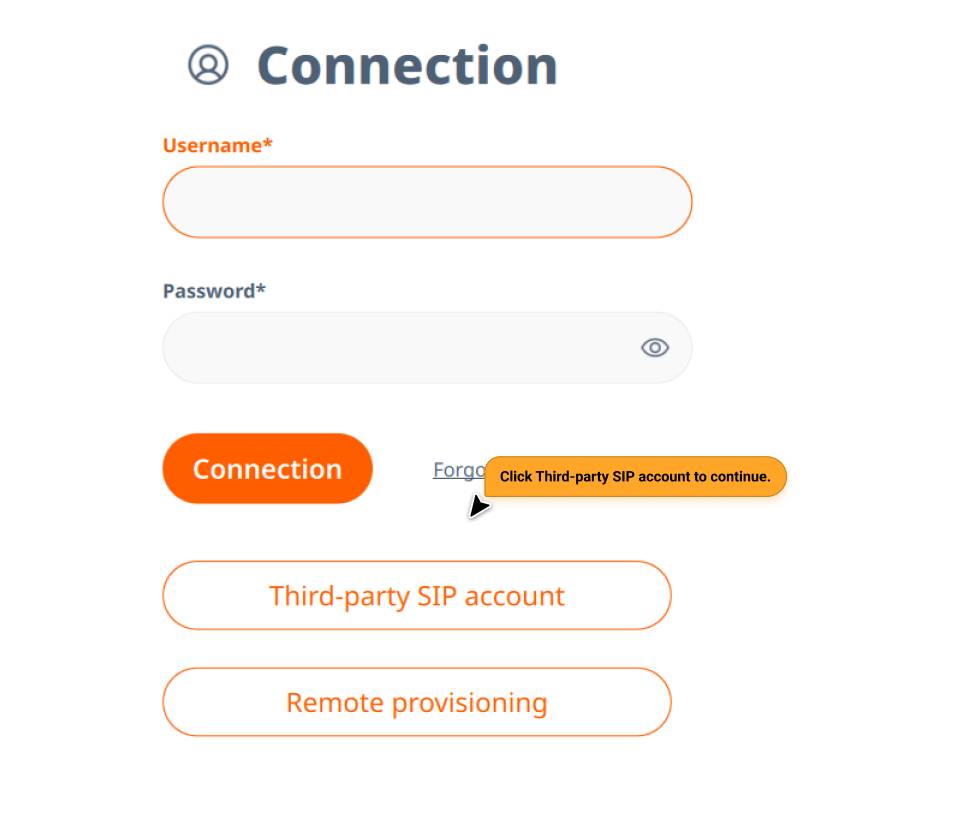
Étape 2 — Choisir SIP tiers :
Cliquez sur Fetch Remote Configuration ou Use a SIP Account.
Choisissez Third-Party SIP Account.
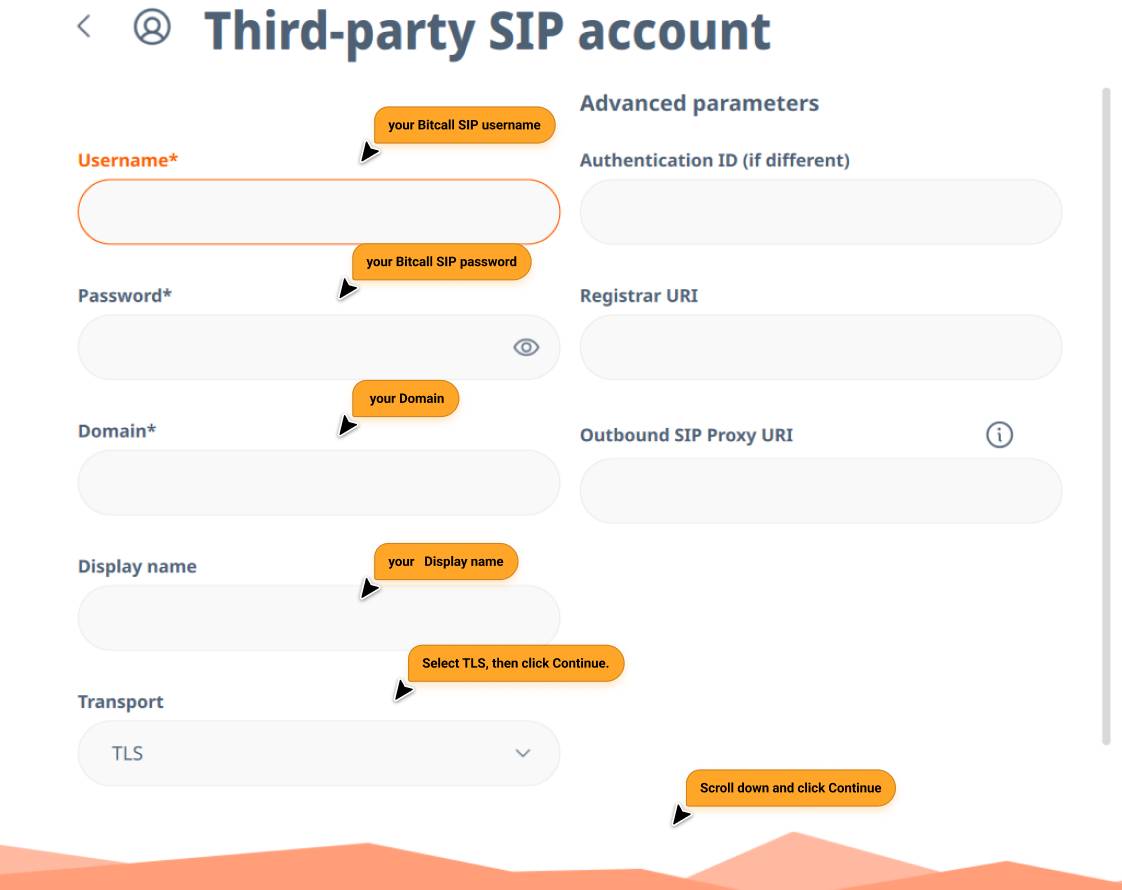
Étape 3 — Saisir les informations :
Username : Votre nom d'utilisateur SIP Bitcall.
Password : Votre mot de passe SIP Bitcall.
Domain : Entrez votre domaine Bitcall assigné (ex. gateway.bitcall.io).
Transport : Sélectionnez TLS ou UDP (TLS est plus sécurisé).
Étape 4 Se connecter :
Cliquez sur Confirm ou Connect.
L'icône de statut en haut devrait devenir Verte (Connecté).
Section 2 : Linphone sur Mobile (Android & iOS) [Étape Mobile]
Étape 1 Ouvrir l'assistant :
Ouvrez l'application Linphone et appuyez sur Use SIP Account.
Appuyez sur I Understand sur l'avertissement tiers.
Étape 2 Saisir les identifiants :
Username : Votre nom d'utilisateur SIP.
Password : Votre mot de passe SIP.
Domain : Votre domaine Bitcall.
Display Name : (Optionnel) ex. "Bitcall".
Étape 3 Configurer le transport :
Allez dans Advanced Settings si la connexion ne se fait pas automatiquement.
Assurez-vous que Transport est réglé sur TLS si votre réseau est restreint.
Appuyez sur Connect.
Résultat attendu
Le statut de votre compte affiche Registered ou un point vert. Vous pouvez maintenant composer des numéros au format international (ex. 336... ou 447...) pour commencer à appeler.
Résolution des problèmes
فشل التسجيل: تحقق من عدم وجود مسافات إضافية في كلمة المرور. أعد التحقق من اسم المستخدم.
المكالمة تنقطع: جرّب تبديل النقل من TLS إلى UDP في إعدادات الحساب.
لا يوجد صوت: تأكد من أن Linphone لديه إذن استخدام الميكروفون. اذهب إلى Settings → Audio وتحقق من أن جهاز التشغيل صحيح.
خلف جدار ناري صارم: اذهب إلى Network Settings وفعّل ICE أو أدخل خادم STUN (مثلاً
stun.l.google.com:19302).
Comment configurer Bitcall SIP sur Bria Guide Bureau & Mobile pour 2026
Pas d'article suivant
Sur cette page
Ce dont vous aurez besoin
Section 1 : Linphone sur Bureau [Étape Bureau]
Section 2 : Linphone sur Mobile (Android & iOS) [Étape Mobile]
Résultat attendu
Résolution des problèmes
Besoin d’aide supplémentaire ?
Vous ne trouvez pas ce que vous cherchez ? Notre équipe support est là pour vous aider.
Contactez-nous