Comment configurer Bitcall SIP sur Bria Guide Bureau & Mobile pour 2026
Comment configurer Bitcall SIP sur Bria Guide Bureau & Mobile pour 2026
Un guide complet pour connecter votre compte SIP Bitcall à Bria sur Android, iOS, Windows et macOS.

Ce dont vous aurez besoin
Un compte Bitcall actif : Rendez-vous sur panel.bitcall.io
Votre nom d'utilisateur SIP, mot de passe et domaine.
Un compte Bria : Bria nécessite un abonnement séparé ou un essai gratuit pour utiliser l'application.
IMPORTANT
Avant de commencer : Bria nécessite sa propre connexion. Vous devez d'abord créer un compte Bria sur leur site web (counterpath.com) et vous connecter à l'application avant de pouvoir ajouter votre trunk SIP Bitcall.
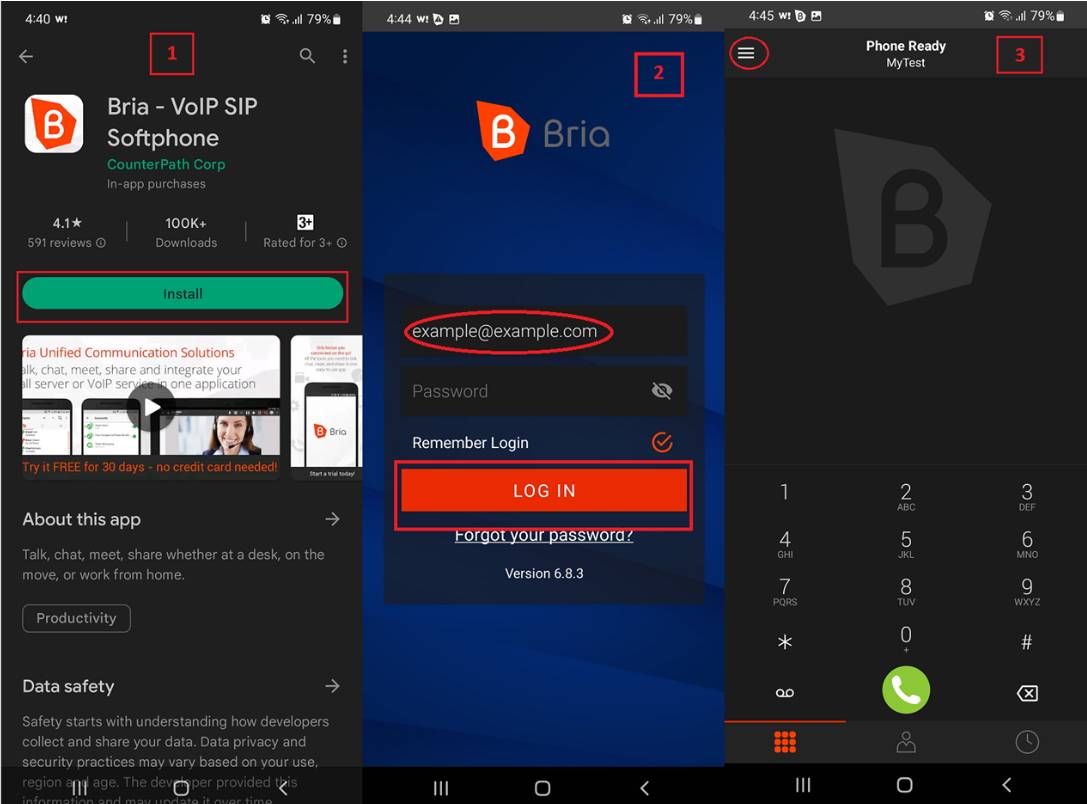
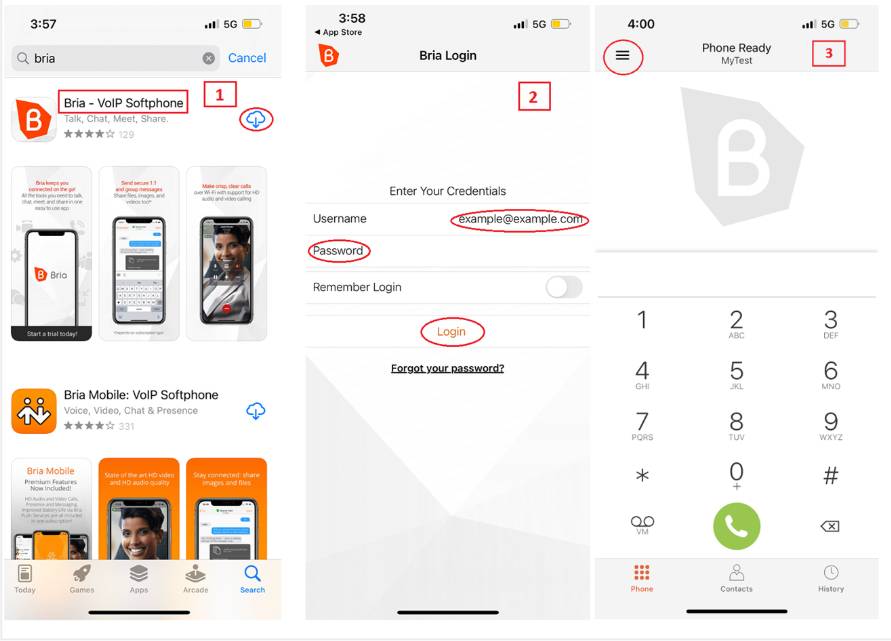
Section 1 : Bria sur Mobile (Android & iOS) [Étape Mobile]
Étape 1 — Se connecter à Bria :
Ouvrez l'application et connectez-vous avec vos identifiants Bria (pas vos identifiants Bitcall).
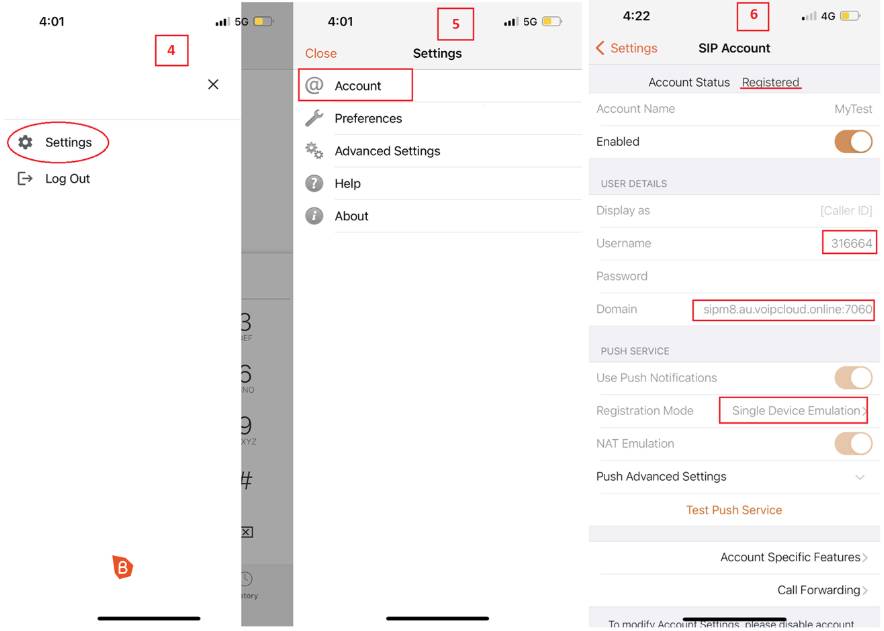
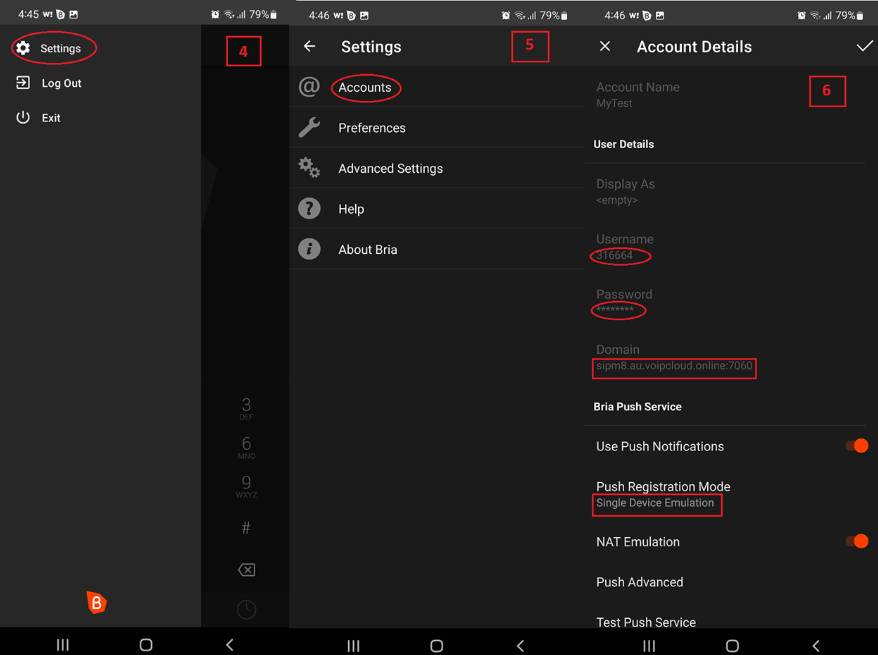
Étape 2 — Ajouter un compte SIP :
Allez dans Settings → Accounts.
Appuyez sur l'icône + pour ajouter un nouveau compte.
Sélectionnez SIP (Voice only).
Étape 3 — Saisir les détails du compte Bitcall :
Account Name : Bitcall
User ID : Votre nom d'utilisateur SIP Bitcall.
Domain : Votre domaine SIP Bitcall (ex. gateway.bitcall.io).
Password : Votre mot de passe SIP Bitcall.
Display Name : (Optionnel).
Étape 4 — Enregistrer et s'inscrire :
Appuyez sur Checkmark / Save.
Bria tentera de s'enregistrer. Le statut devrait passer à Registered.
Section 2 : Bria sur Bureau (Windows & macOS) [Étape Bureau]
Étape 1 — Ouvrir les paramètres du compte :
Ouvrez Bria, allez dans Softphone → Account Settings.
Étape 2 — Ajouter un nouveau compte :
Cliquez sur la flèche à côté de "Add" et sélectionnez SIP Account.
Étape 3 — Saisir les identifiants :
User ID : Votre nom d'utilisateur SIP Bitcall.
Domain : gateway.bitcall.io.
Password : Votre mot de passe SIP Bitcall.
Display Name : Bitcall.
Authorization Name : (Entrez à nouveau votre nom d'utilisateur).
Étape 4 — Appliquer les modifications :
Cliquez sur OK / Apply.
Le compte devrait afficher Enabled dans la liste.
Résultat attendu
Le voyant de statut Bria passe au vert. Vous êtes maintenant prêt à passer des appels. Notez que le solde et la tarification sont toujours gérés via votre panel Bitcall.
Résolution des problèmes
Le compte ne s'enregistre pas : Le problème le plus courant est une faute de frappe dans le Domain. Assurez-vous qu'il correspond exactement à ce qui est affiché dans votre panel Bitcall.
L'appel échoue (Service Unavailable) : Allez dans Account Settings → Transport et changez de UDP à TCP. Certains opérateurs mobiles bloquent le trafic UDP.
Authorization Name : Assurez-vous que le champ Authorization Name est identique à votre User ID si la connexion est rejetée.
Permission audio : Assurez-vous que Bria a accès au microphone de votre PC/téléphone dans les paramètres de confidentialité du système.
Comment configurer Bitcall SIP sur Zoiper Guide Bureau & Mobile pour 2026
Comment configurer Bitcall SIP sur Linphone Guide Bureau & Mobile pour 2026
Sur cette page
Ce dont vous aurez besoin
IMPORTANT
Section 1 : Bria sur Mobile (Android & iOS) [Étape Mobile]
Section 2 : Bria sur Bureau (Windows & macOS) [Étape Bureau]
Résultat attendu
Résolution des problèmes
Besoin d’aide supplémentaire ?
Vous ne trouvez pas ce que vous cherchez ? Notre équipe support est là pour vous aider.
Contactez-nous