Comment configurer Bitcall comme trunk SIP dans 3CX
Comment configurer Bitcall comme trunk SIP dans 3CX
Un guide complet pour connecter votre système téléphonique 3CX à Bitcall. Cette configuration a été testée et vérifiée avec le moteur SIP Bitcall. Elle est fonctionnellement prouvée pour 3CX Version 18 et 20.

Ce dont vous aurez besoin
Une installation 3CX (Version 18 ou 20) avec un accès administrateur.
Vos identifiants SIP Bitcall : nom d'utilisateur, mot de passe et domaine.
Un Caller ID valide attribué à votre compte Bitcall.
Vérification préalable — Conflit du port 5060 [Étape Terminal]
3CX nécessite le Port 5060 (UDP). Exécutez cette commande pour vérifier qu'aucun autre service (comme Asterisk ou FreeSWITCH) n'occupe le port :
IMPORTANT
3CX V20 / Avertissement hébergé : Si vous utilisez Hosted by 3CX (Licence SMB), l'option "Generic" peut être absente. 3CX limite ces instances aux fournisseurs "Preferred" uniquement. Ce guide est mieux adapté aux installations Self-Hosted ou Pro/Enterprise.
Ouvrez votre navigateur et accédez à votre 3CX Admin Console : https://YOUR-SERVER-IP:5001 (ou votre FQDN 3CX).
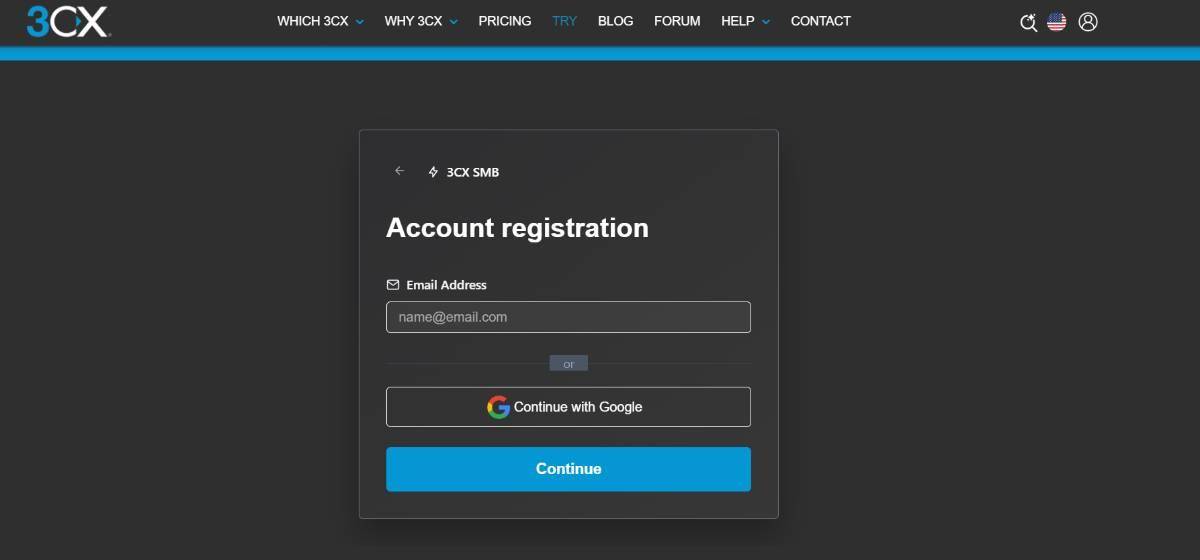
Connectez-vous à la Admin Console (Admin → Voice & Chat).
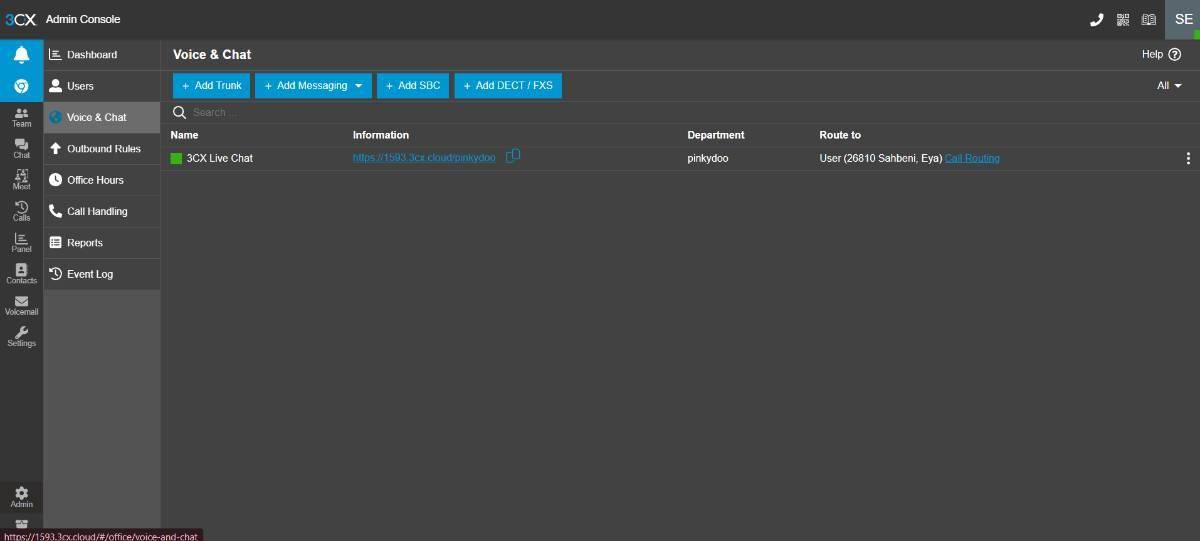
Allez dans SIP Trunks dans la barre latérale.
Cliquez sur + Add SIP Trunk.
Configurez les éléments suivants :
Select Country : Generic (Faites défiler jusqu'en bas de la liste)
Select Provider : Generic SIP Trunk
Main Trunk Number : (Entrez votre numéro Bitcall ou un numéro provisoire)
Cliquez sur OK.
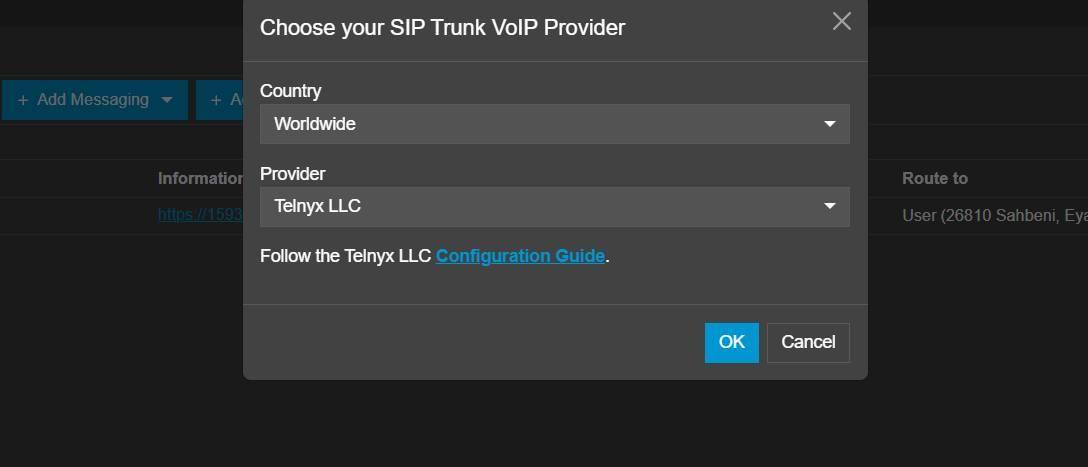
Étape 2 — Paramètres généraux [Étape Navigateur]
Sous l'onglet General dans la 3CX Console, remplissez ces informations :
- Registrar/Server/Gateway : your-bitcall-domain
- Outbound Proxy : (Laisser vide)
- Number of Sim. Calls : (Définir selon votre forfait, ex. 10)
- Type of Authentication : Register/Account based
- Authentication ID (Username) : your-username
- Authentication Password : your-password
⚠️ Remplacez your-bitcall-domain, your-username et your-password par vos vrais identifiants Bitcall.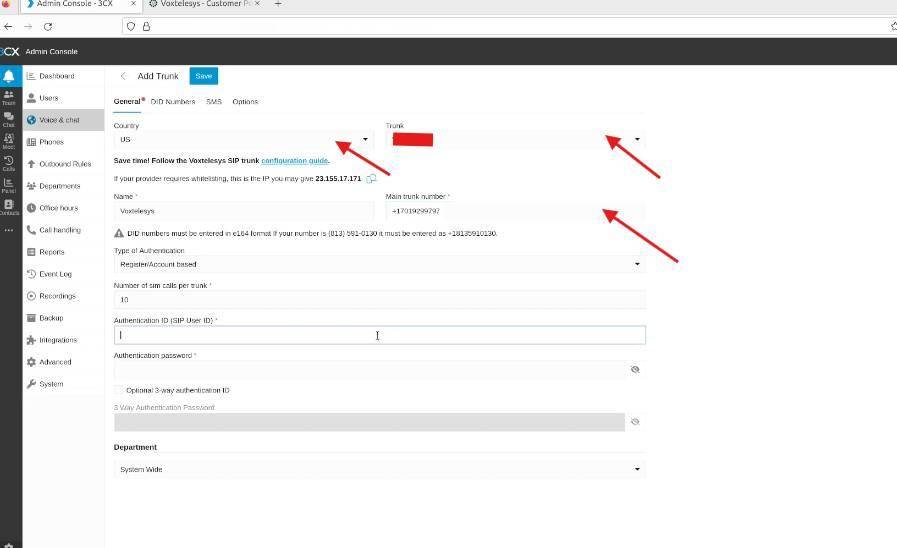
Étape 3 — Paramètres du Caller ID [Étape Navigateur]
Allez dans l'onglet Options dans la 3CX Console.
Dans le champ Default Outbound Caller ID, entrez votre numéro Bitcall au format international (ex. +33612345678).
Cliquez sur OK en haut pour enregistrer vos paramètres.
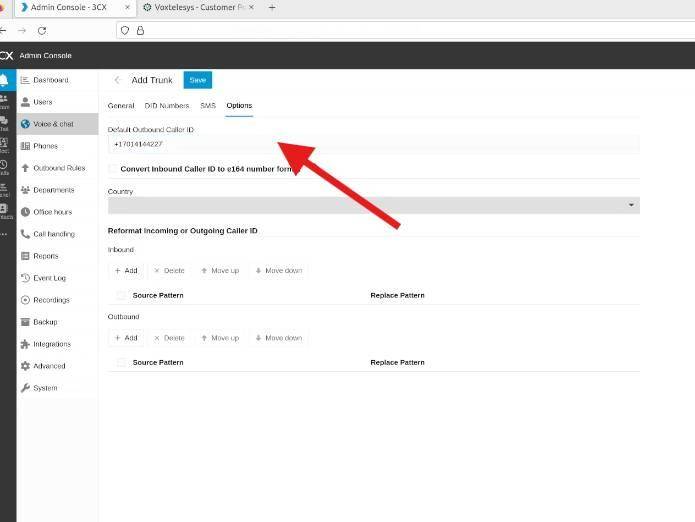
Étape 4 — Numéros DID (Optionnel) [Étape Navigateur]
Si vous avez plusieurs numéros, vous pouvez les gérer ici :
Allez dans l'onglet DID Numbers.
Cliquez sur + Add pour entrer des numéros individuels ou Import pour importer une liste depuis Bitcall.
Étape 5 — Créer une règle sortante [Étape Navigateur]
Vous devez indiquer à 3CX quand utiliser le trunk Bitcall.
Allez dans Outbound Rules → + Add.
Nommez la règle : Bitcall Outbound.
Définissez le Route 1 sur votre nouveau Bitcall SIP Trunk.
(Optionnel) Définissez un préfixe comme 0 si vous souhaitez que les utilisateurs composent le 0 avant le numéro.
Cliquez sur OK.
Étape 6 — Vérifier la connexion [Étape Navigateur]
Pour être sûr à 100% que votre trunk est actif :
Vérifiez la liste SIP Trunks dans 3CX.
Vérifié : Si le voyant à côté du trunk Bitcall est Vert (●), vous êtes enregistré avec succès ! ✅
Si le voyant est Rouge, consultez le Activity Log dans 3CX pour voir la réponse SIP exacte (ex. 403 Forbidden signifie mot de passe incorrect).
IMPORTANT
Basculement / Conflits : 3CX utilise le Port 5060. Si vous avez Asterisk ou FreeSWITCH sur le même serveur, vous devez les arrêter avec systemctl stop asterisk ou systemctl stop freeswitch avant que 3CX puisse se connecter.
Passez votre premier appel test [Étape Application]
Une fois le trunk au Vert, testez le chemin complet Bitcall :
Ouvrez votre 3CX Web Client ou l'application 3CX sur votre téléphone.
Composez votre numéro de mobile au format international (ex. +33612345678).
Si vous avez défini un préfixe de règle sortante (comme 0), assurez-vous de composer 0+numéro.
Ce qu'il faut vérifier :
Assurez-vous que l'appel se connecte instantanément.
Vérifiez que le Caller ID configuré à l'Étape 3 apparaît sur l'écran de votre mobile.
Si l'appel échoue, allez dans Dashboard → Activity Log pour voir pourquoi le serveur Bitcall a rejeté l'appel.
Résultat attendu
La console d'administration 3CX affiche un statut vert pour le trunk Bitcall. Vous pouvez maintenant passer et recevoir des appels en utilisant vos applications 3CX et vos téléphones de bureau.
Résolution des problèmes
Voyant rouge (Unregistered) : Vérifiez votre nom d'utilisateur/mot de passe et assurez-vous que votre pare-feu ne bloque pas le Port 5060 (UDP).
L'appel échoue (Forbidden) : Confirmez que le champ Authentication ID correspond exactement à votre nom d'utilisateur Bitcall.
L'option "Generic" est absente : Vous êtes probablement sur une licence 3CX Hosted SMB. Passez à une installation Self-Hosted ou Pro/Enterprise.
Audio unidirectionnel : Activez STUN dans les paramètres réseau 3CX ou vérifiez que SIP ALG est désactivé sur votre routeur.
Comment connecter Asterisk à Bitcall Le guide complet d'authentification SIP pour 2026
Pas d'article suivant
Sur cette page
Ce dont vous aurez besoin
Vérification préalable — Conflit du port 5060 [Étape Terminal]
IMPORTANT
Étape 2 — Paramètres généraux [Étape Navigateur]
Étape 3 — Paramètres du Caller ID [Étape Navigateur]
Étape 4 — Numéros DID (Optionnel) [Étape Navigateur]
Étape 5 — Créer une règle sortante [Étape Navigateur]
Étape 6 — Vérifier la connexion [Étape Navigateur]
IMPORTANT
Passez votre premier appel test [Étape Application]
Résultat attendu
Résolution des problèmes
Besoin d’aide supplémentaire ?
Vous ne trouvez pas ce que vous cherchez ? Notre équipe support est là pour vous aider.
Contactez-nous