كيفية استخدام Bitcall Webphone في متصفحك
كيفية استخدام Bitcall Webphone في متصفحك
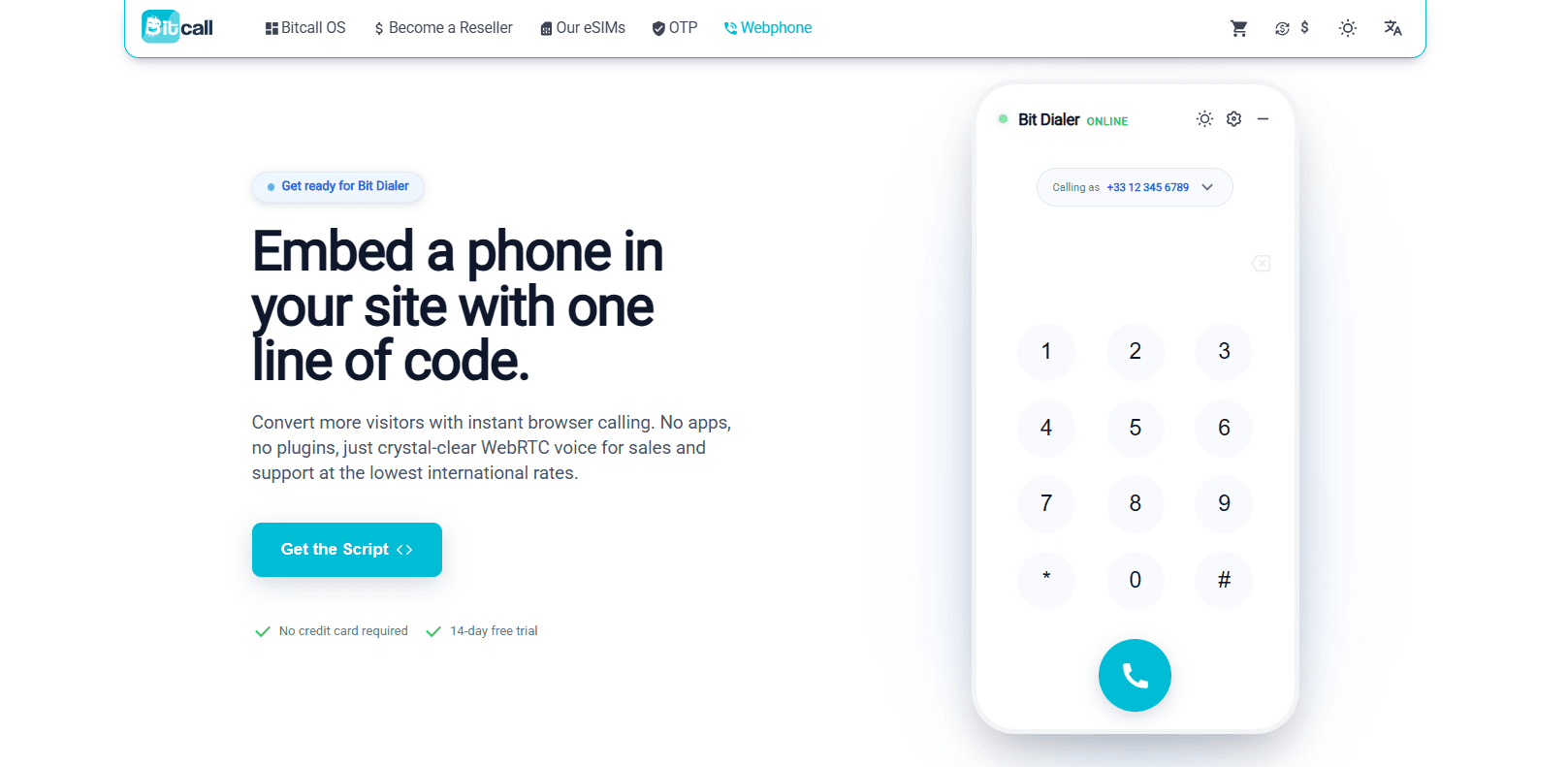
أجرِ المكالمات مباشرةً من متصفحك باستخدام حسابك في Bitcall، دون الحاجة إلى أي تثبيت.
ما ستحتاجه
حساب Bitcall نشط (panel.bitcall.io)
اسم المستخدم وكلمة المرور الخاصان بحسابك في Bitcall
متصفح حديث (يُنصح بـ Google Chrome أو Safari)
تفعيل الوصول إلى الميكروفون على جهازك
ما هو Bitcall Webphone؟
Bitcall Webphone هو هاتف SIP يعمل داخل المتصفح (WebRTC) ويتيح لك:
إجراء المكالمات واستقبالها فورًا.
حفظ بيانات الدخول لتجربة "بلمسة واحدة".
تثبيته كتطبيق PWA (تطبيق ويب تقدّمي) ليبقى في شريط المهام كتطبيق حقيقي.
الإعداد خطوة بخطوة
الخطوة 1: افتح Webphone
انتقل إلى الرابط الرسمي لـ Webphone: https://webphone.chatup.ch/demo#api
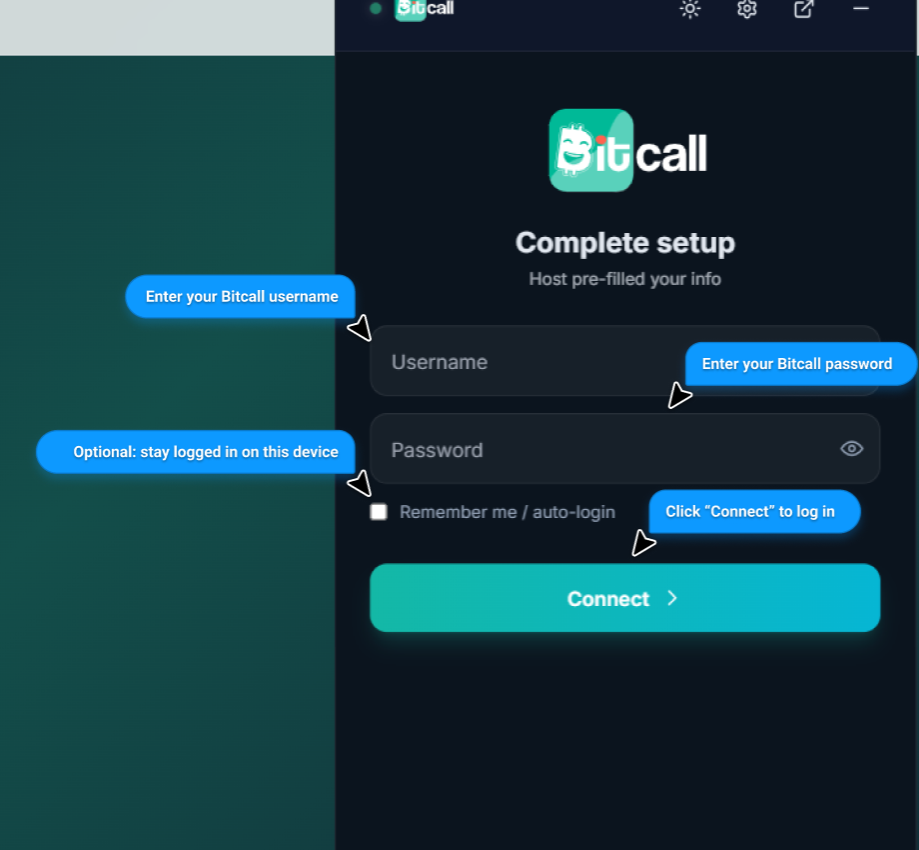
الخطوة 2: سجّل الدخول
أدخل بيانات الدخول نفسها التي تستخدمها في لوحة تحكم Bitcall:
اسم المستخدم: بريدك الإلكتروني أو اسم المستخدم في Bitcall.
كلمة المرور: كلمة مرور حسابك في Bitcall.
الخطوة 3: اختر رقم المتصل
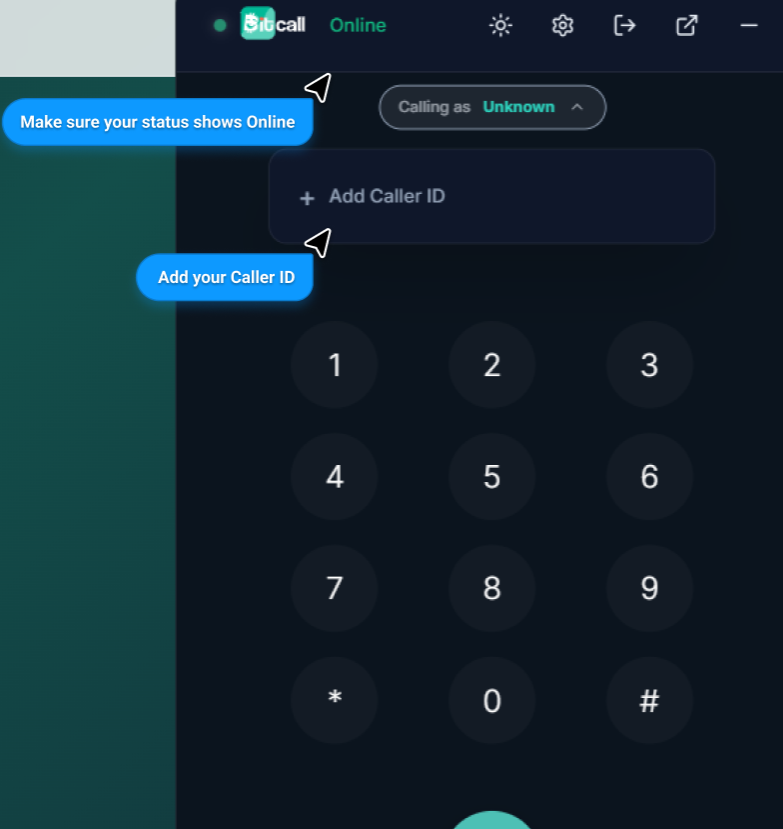
قبل إجراء مكالمة، اضغط على "Calling as" في الأعلى. اختر رقم الهاتف الذي تريد أن يظهر للمتلقي. إذا لم تختر رقمًا، فقد تفشل المكالمة أو تظهر كـ "مجهول".
الخطوة 4: إجراء المكالمات واستقبالها
المكالمات الصادرة: اكتب الرقم بالتنسيق الدولي (مثل
336...) ثم اضغط على زر Call الأخضر.المكالمات الواردة: أبقِ علامة التبويب مفتوحة. عند وصول مكالمة، ستسمع نغمة رنين وتظهر نافذة "رد / رفض".
الميزات المتاحة أثناء المكالمة
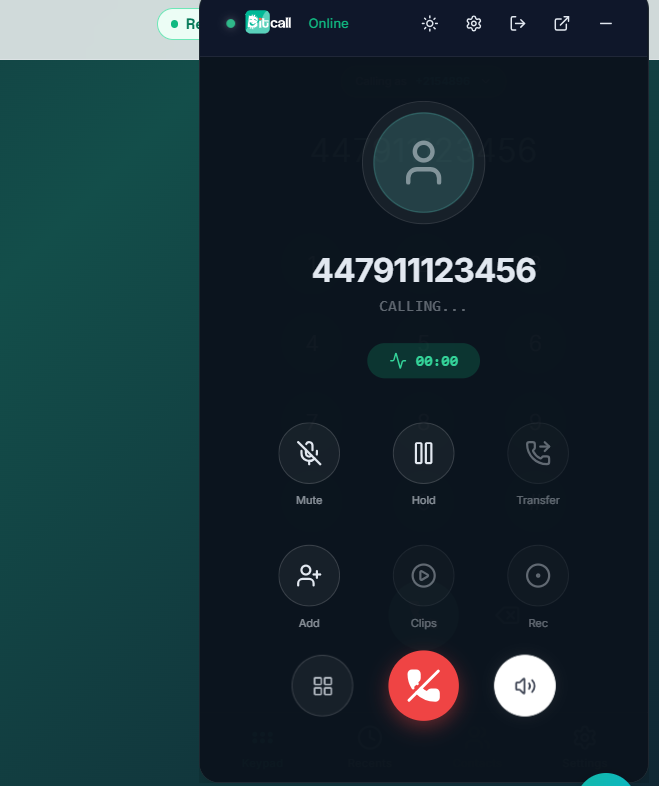
كتم / إلغاء الكتم: إسكات الميكروفون.
الانتظار: وضع المتصل في الانتظار (سيسمع موسيقى انتظار).
التسجيل: بدء تسجيل المحادثة.
نغمات DTMF: افتح لوحة المفاتيح أثناء المكالمة للضغط على الأرقام في قوائم الرد الآلي (IVR).
أجهزة الصوت: غيّر الميكروفون أو السماعة أثناء المكالمة.
التحويل: حوّل المكالمة الحالية إلى مستخدم Bitcall آخر أو إلى رقم خارجي.
النتيجة المتوقعة
يمكنك إدارة مكالمات العمل مباشرةً من متصفح حاسوبك أو هاتفك. لا حاجة إلى تطبيق softphone مثل Zoiper أو Bria.
استكشاف الأخطاء وإصلاحها
الميكروفون محظور: إذا لم تسمع شيئًا أو لم يسمعك المتصل، اضغط على أيقونة القفل في شريط عنوان المتصفح وتأكد من ضبط "الميكروفون" على السماح.
فشل تسجيل الدخول: تأكد من استخدام بيانات دخول لوحة التحكم، وليس بيانات حساب SIP (ما لم يُطلب ذلك).
خطأ في الاتصال: إذا كنت خلف جدار حماية خاص بشركة، فقد لا يتمكن Webphone من التسجيل. جرّب استخدام نقطة اتصال شخصية للتحقق.
Safari على الهاتف: على iPhone، تأكد من أن "الوضع الصامت" غير مفعّل، وإلا فقد لا تعمل نغمة الرنين.
كيفية تضمين Bitcall Webphone في موقعك أو نظام CRM
لا يوجد مقال تالي