كيفية إعداد حساب Bitcall SIP على MicroSIP (Windows)
كيفية إعداد حساب Bitcall SIP على MicroSIP (Windows)
دليل بسيط لإعداد حساب Bitcall SIP على MicroSIP في نظام Windows. يُعد من أخف وأقوى برامج الاتصال على الكمبيوتر.

ما الذي تحتاجه
حساب Bitcall نشط (panel.bitcall.io)
بيانات SIP الخاصة بك: اسم المستخدم، كلمة المرور، والدومين
جهاز كمبيوتر يعمل بنظام Windows (7 أو 10 أو 11)
تثبيت MicroSIP (microsip.org)
مهم
تحذير أمان Windows
أثناء التثبيت، قد يظهر تنبيه "Windows protected your PC". اضغط على More info → Run anyway. هذا تحذير طبيعي للتطبيقات الخفيفة مفتوحة المصدر.
الخطوة 1: فتح الإعدادات
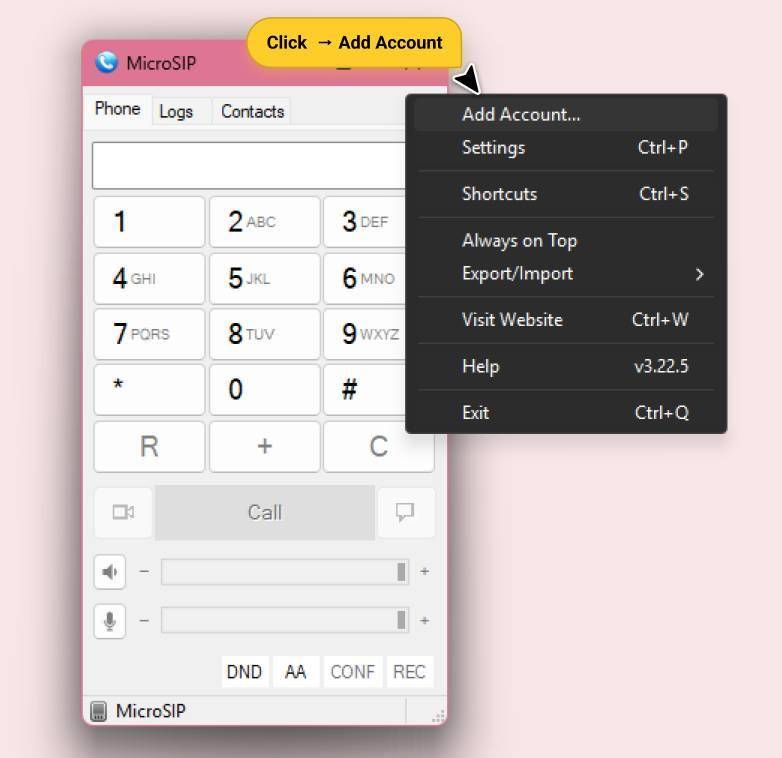
قم بتشغيل MicroSIP. اضغط على السهم الصغير في أعلى اليمين واختر Add Account.
الخطوة 2: إدخال البيانات
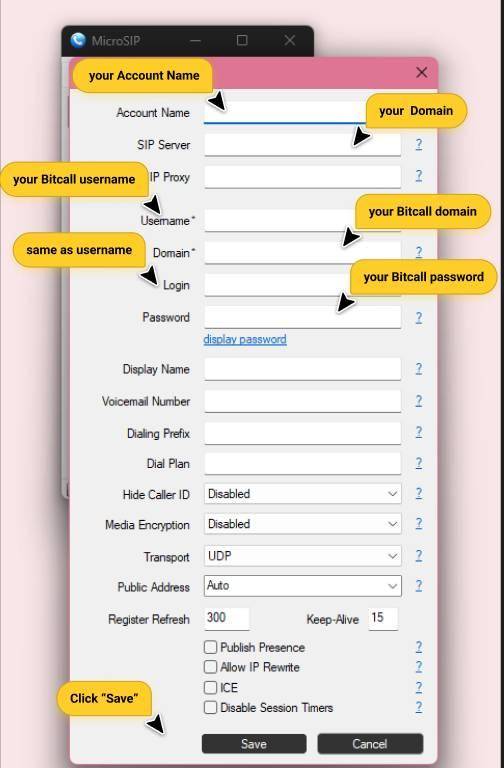
قم بملء الحقول التالية:
Account Name: Bitcall
SIP Server: gateway.bitcall.io
Username: اسم المستخدم الخاص بك في Bitcall
Domain: gateway.bitcall.io
Password: كلمة المرور الخاصة بك
Display Name: (اختياري)
الخطوة 3: الحفظ والتحقق
اضغط على Save
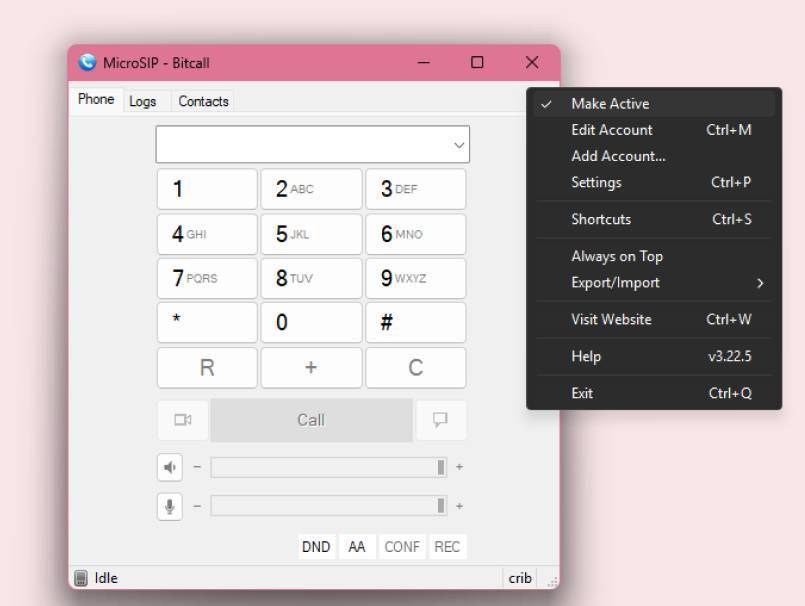
تحقق من أسفل يسار الشاشة. يجب أن يظهر Online أو Ready
إجراء مكالمة اختبار
أدخل رقم بصيغة دولية (مثال: 13125550123)
اضغط على زر Call الأخضر
إذا تم الاتصال، فالإعداد صحيح
النتيجة المتوقعة
سيظهر الحالة Ready أسفل الشاشة. يمكنك الآن استخدام جهازك كـ هاتف أعمال احترافي باستخدام Bitcall.
استكشاف الأخطاء
Status: Registration Failed: تحقق من الدومين وكلمة المرور من لوحة Bitcall
لا يوجد صوت: تأكد من إعدادات الصوت في MicroSIP
مشاكل NAT / Firewall: قم بتفعيل STUN واستخدم stun.l.google.com:19302
خطأ في Codec: تأكد من تفعيل G.711 (uLaw/aLaw)
لا يوجد مقال سابق
كيفية إعداد Bitcall SIP على Zoiper دليل المكتب والموبايل لعام 2026
في هذه الصفحة
ما الذي تحتاجه
مهم
الخطوة 1: فتح الإعدادات
الخطوة 2: إدخال البيانات
الخطوة 3: الحفظ والتحقق
إجراء مكالمة اختبار
النتيجة المتوقعة
استكشاف الأخطاء