كيفية إعداد Bitcall SIP على Zoiper دليل المكتب والموبايل لعام 2026
كيفية إعداد Bitcall SIP على Zoiper دليل المكتب والموبايل لعام 2026
دليل خطوة بخطوة لربط حساب Bitcall SIP الخاص بك بـ Zoiper على أي جهاز iPhone أو Android أو Windows أو Mac.
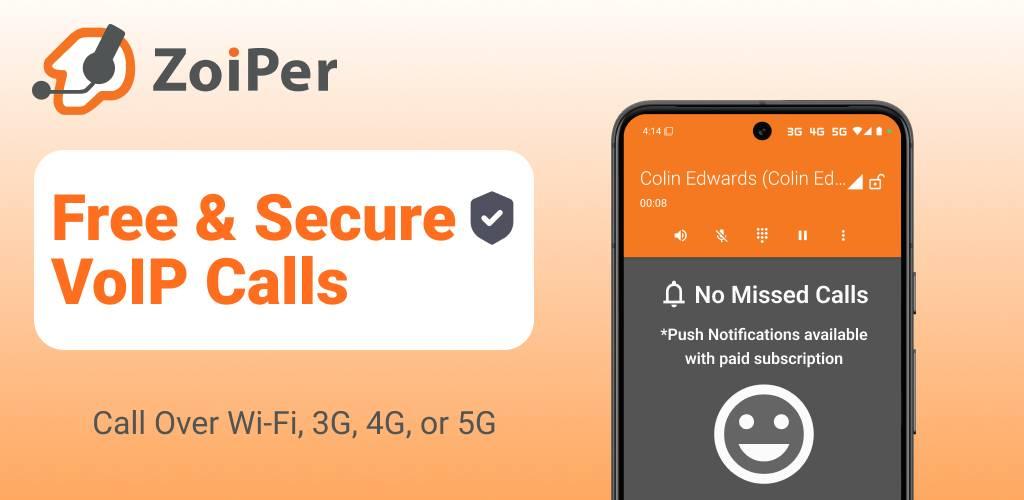
ما ستحتاج إليه
حساب Bitcall نشط: انتقل إلى panel.bitcall.io
اسم المستخدم وكلمة المرور SIP الخاصة بك.
نطاق Bitcall SIP: gateway.bitcall.io
Zoiper مثبت على جهازك: حمّله من zoiper.com
القسم 1: Zoiper على الموبايل (Android و iOS) [خطوة في الموبايل]
الخطوة 1 — التحميل والفتح:
حمّل Zoiper من Google Play Store أو Apple App Store وافتح التطبيق.
الخطوة 2 — إدخال بيانات الاعتماد:
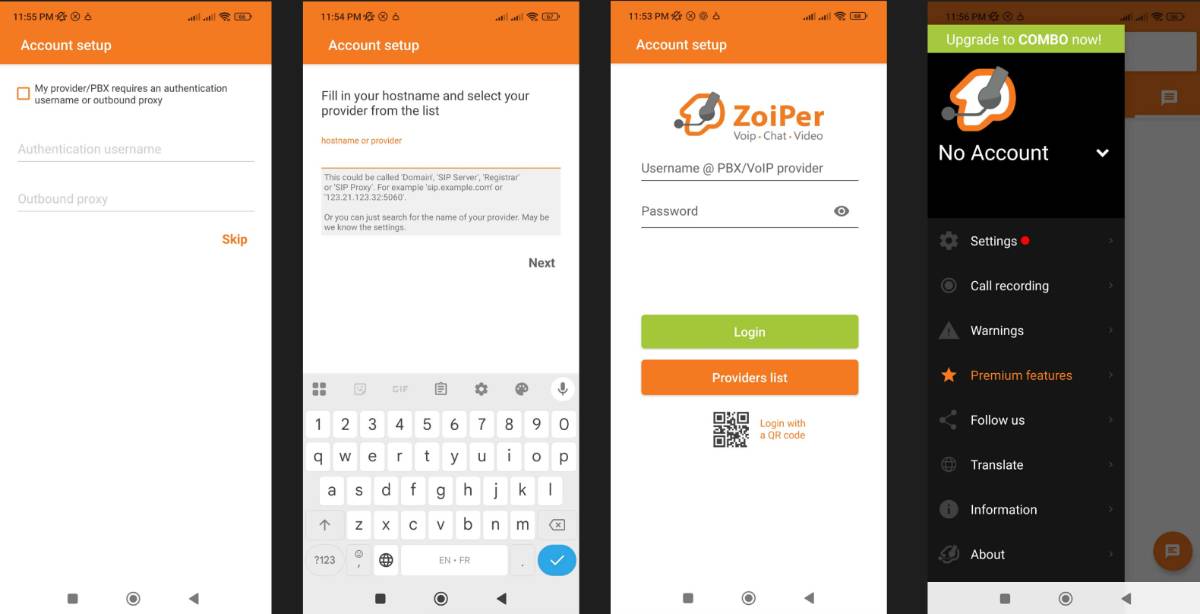
Username: أدخل اسم مستخدم Bitcall SIP الخاص بك.
Password: أدخل كلمة مرور Bitcall SIP الخاصة بك.
انقر على Create an account.
الخطوة 3 — إدخال نطاق SIP:
في حقل Hostname، أدخل: gateway.bitcall.io
انقر على Next.
الخطوة 4 — تخطي الخيارات:
إذا طلب Zoiper Authentication username أو Outbound proxy، انقر على Skip.
الخطوة 5 — تأكيد التسجيل:
سيختبر Zoiper الاتصال. بمجرد أن يجد "SIP UDP" أو "SIP TCP"، انقر على Finish.
يجب أن يعرض حسابك الآن علامة صح خضراء أو كلمة Registered.
النتيجة المتوقعة
يعرض حساب Bitcall SIP الخاص بك حالة Registered (الحالة الخضراء). يمكنك الآن إجراء واستقبال المكالمات عالميًا عبر Zoiper باستخدام أرقام Bitcall الخاصة بك.
استكشاف الأخطاء وإصلاحها
فشل التسجيل: أعد التحقق من اسم المستخدم وكلمة المرور. يمكن لـ Cloudflare أو VPN أحيانًا حجب الاتصال — جرّب التبديل إلى بيانات الموبايل للاختبار.
لا يوجد صوت أثناء المكالمات: اذهب إلى Zoiper Settings → Audio. تأكد من أن uLaw (G.711u) و aLaw (G.711a) هما الترميزان المفعّلان في الأولوية.
مشاكل النقل: إذا كان UDP محجوبًا على شبكتك، اذهب إلى Account Settings → Network وغيّر نوع النقل إلى TCP أو TLS.
صوت أحادي الاتجاه: فعّل STUN في إعدادات الشبكة للمساعدة في تجاوز NAT.
Troubleshooting
Registration failed: Double-check your username and password. Cloudflare or VPNs can sometimes block the connection — try switching to mobile data to test.
No audio on calls: Go to Zoiper Settings → Audio. Ensure that uLaw (G.711u) and aLaw (G.711a) are the top enabled codecs.
Transport issues: If UDP is blocked on your network, go to Account Settings → Network and switch the transport type to TCP or TLS.
One-way audio: Enable STUN in the network settings to help with NAT traversal.
كيفية إعداد حساب Bitcall SIP على MicroSIP (Windows)
كيفية إعداد Bitcall SIP على Bria دليل المكتب والموبايل لعام 2026
في هذه الصفحة
ما ستحتاج إليه
القسم 1: Zoiper على الموبايل (Android و iOS) [خطوة في الموبايل]
النتيجة المتوقعة
استكشاف الأخطاء وإصلاحها
Troubleshooting