كيفية إعداد Bitcall SIP على Linphone دليل المكتب والموبايل لعام 2026
كيفية إعداد Bitcall SIP على Linphone دليل المكتب والموبايل لعام 2026
دليل شامل لإعداد حساب Bitcall SIP الخاص بك في Linphone على الموبايل (Android و iOS) والمكتب (Windows أو macOS أو Linux).

ما ستحتاج إليه
حساب Bitcall نشط: انتقل إلى panel.bitcall.io
اسم المستخدم وكلمة المرور SIP الخاصة بك.
نطاق Bitcall SIP الخاص بك: موجود في إعدادات حساب SIP.
Linphone مثبت على جهازك: حمّله من linphone.org
القسم 1: Linphone على المكتب [خطوة في المكتب]
الخطوة 1 — تشغيل المساعد:
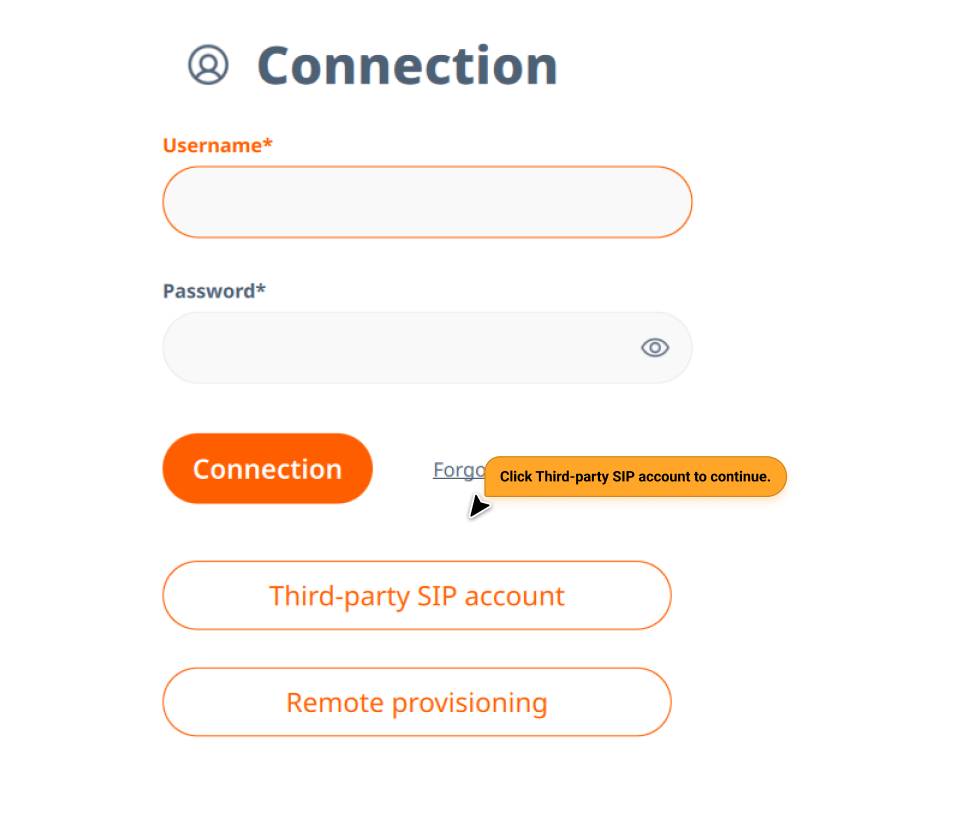
عندما تفتح Linphone لأول مرة، انقر على Assistant أو Use SIP Account.
الخطوة 2 — اختيار SIP طرف ثالث:
انقر على Fetch Remote Configuration أو Use a SIP Account.
اختر Third-Party SIP Account.
الخطوة 3 — إدخال التفاصيل:
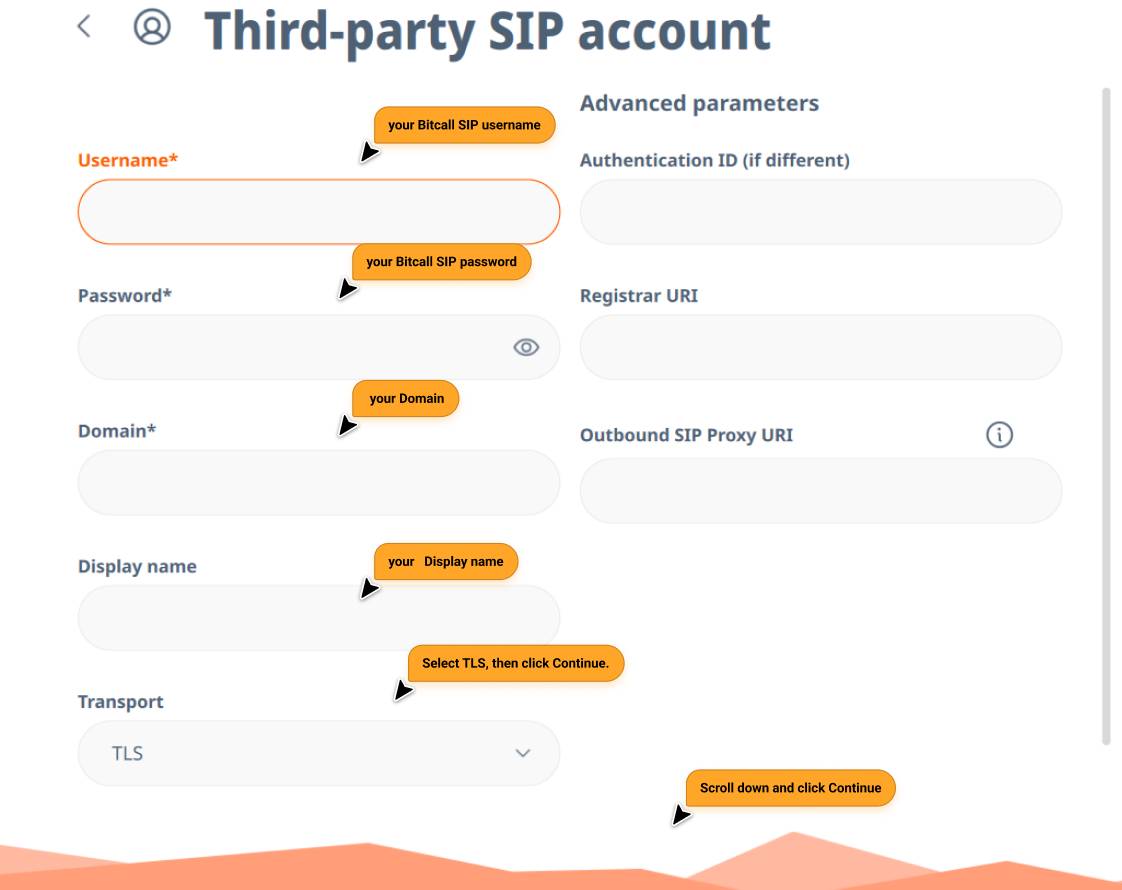
Username: اسم مستخدم Bitcall SIP الخاص بك.
Password: كلمة مرور Bitcall SIP الخاصة بك.
Domain: أدخل نطاق Bitcall المخصص لك (مثلاً gateway.bitcall.io).
Transport: اختر TLS أو UDP (TLS أكثر أمانًا).
الخطوة 4 — الاتصال:
انقر على Confirm أو Connect.
يجب أن تتحول أيقونة الحالة في الأعلى إلى اللون الأخضر (متصل).
القسم 2: Linphone على الموبايل (Android و iOS) [خطوة في الموبايل]
الخطوة 1 — فتح المساعد:
افتح تطبيق Linphone واضغط على Use SIP Account.
اضغط على I Understand على تحذير الطرف الثالث.
الخطوة 2 — إدخال بيانات الاعتماد:
Username: اسم مستخدم SIP الخاص بك.
Password: كلمة مرور SIP الخاصة بك.
Domain: نطاق Bitcall الخاص بك.
Display Name: (اختياري) مثلاً "Bitcall".
الخطوة 3 — إعداد النقل:
اذهب إلى Advanced Settings إذا لم يحدث الاتصال تلقائيًا.
تأكد من أن Transport مضبوط على TLS إذا كانت شبكتك مقيّدة.
اضغط على Connect.
النتيجة المتوقعة
يعرض حالة حسابك Registered أو نقطة خضراء. يمكنك الآن طلب الأرقام بالتنسيق الدولي (مثلاً 336... أو 447...) لبدء الاتصال.
استكشاف الأخطاء وإصلاحها
المشكلة | السبب | الحل |
|---|---|---|
فشل التسجيل | مسافات إضافية أو خطأ إملائي في بيانات الاعتماد. | تحقق من عدم وجود مسافات إضافية في كلمة المرور. أعد التحقق من اسم المستخدم. |
المكالمة تنقطع | عدم توافق النقل. | جرّب تبديل النقل من TLS إلى UDP في إعدادات الحساب. |
لا يوجد صوت | إذن الميكروفون مفقود أو جهاز تشغيل خاطئ. | تأكد من أن Linphone لديه إذن استخدام الميكروفون. اذهب إلى Settings → Audio وتحقق من أن جهاز التشغيل صحيح. |
خلف جدار ناري صارم | NAT / جدار ناري يحجب حركة SIP. | اذهب إلى Network Settings وفعّل ICE أو أدخل خادم STUN (مثلاً stun.l.google.com:19302). |
كيفية إعداد Bitcall SIP على Bria دليل المكتب والموبايل لعام 2026
لا يوجد مقال تالي
في هذه الصفحة
ما ستحتاج إليه
القسم 1: Linphone على المكتب [خطوة في المكتب]
القسم 2: Linphone على الموبايل (Android و iOS) [خطوة في الموبايل]
النتيجة المتوقعة
استكشاف الأخطاء وإصلاحها