كيفية إعداد Bitcall SIP على Bria دليل المكتب والموبايل لعام 2026
كيفية إعداد Bitcall SIP على Bria دليل المكتب والموبايل لعام 2026
دليل شامل لربط حساب Bitcall SIP الخاص بك بـ Bria على Android و iOS و Windows و macOS.

ما ستحتاج إليه
حساب Bitcall نشط: انتقل إلى panel.bitcall.io
اسم المستخدم SIP وكلمة المرور والنطاق.
حساب Bria: يتطلب Bria اشتراكًا منفصلاً أو فترة تجريبية لاستخدام التطبيق.
IMPORTANT
قبل أن تبدأ: يتطلب Bria تسجيل دخول خاص به. يجب عليك أولاً إنشاء حساب Bria على موقعهم (counterpath.com) وتسجيل الدخول إلى التطبيق قبل أن تتمكن من إضافة trunk SIP الخاص بـ Bitcall.
القسم 1: Bria على الموبايل (Android و iOS) [خطوة في الموبايل]
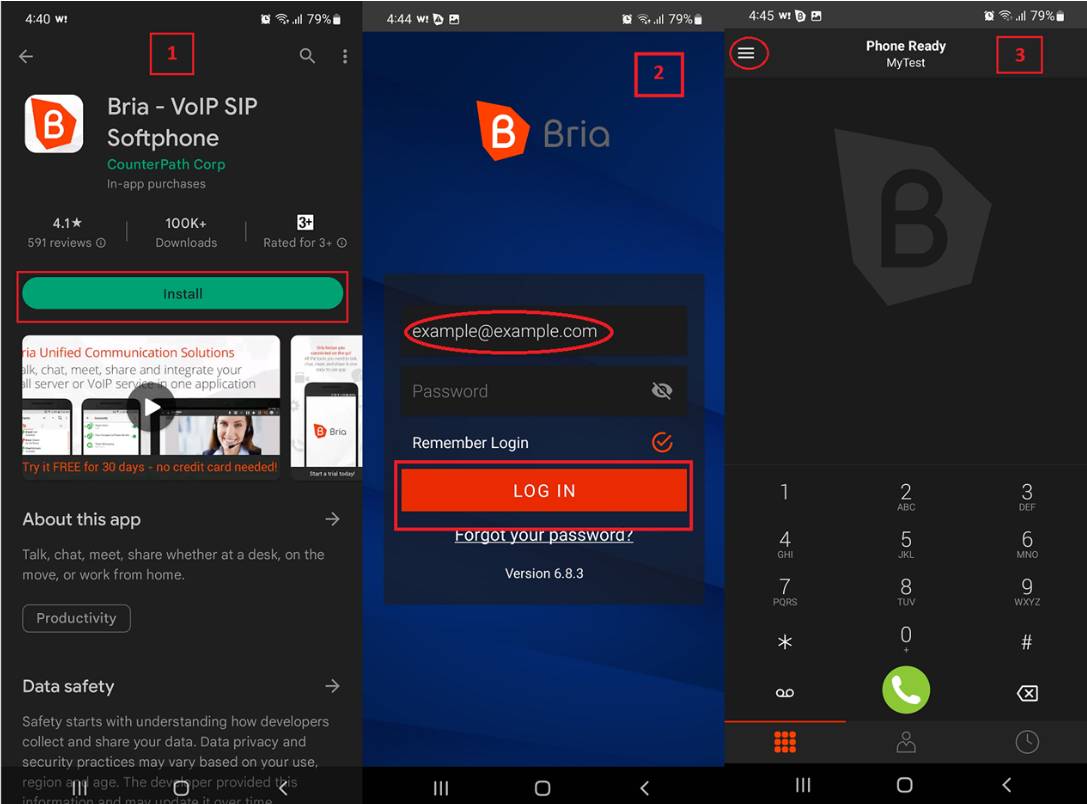
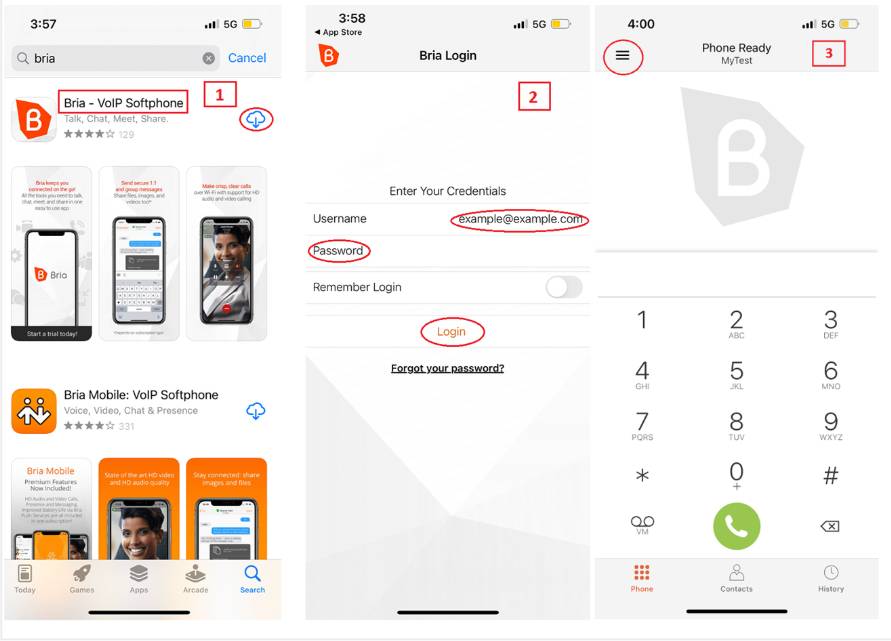
الخطوة 1 — تسجيل الدخول إلى Bria:
افتح التطبيق وسجّل الدخول باستخدام بيانات اعتماد Bria الخاصة بك (وليس بيانات Bitcall).
الخطوة 2 — إضافة حساب SIP:
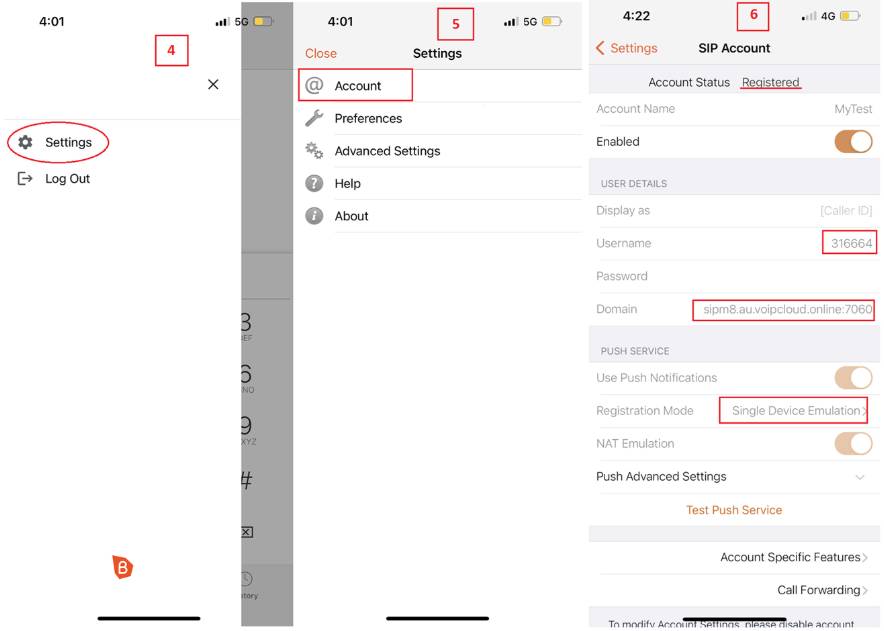
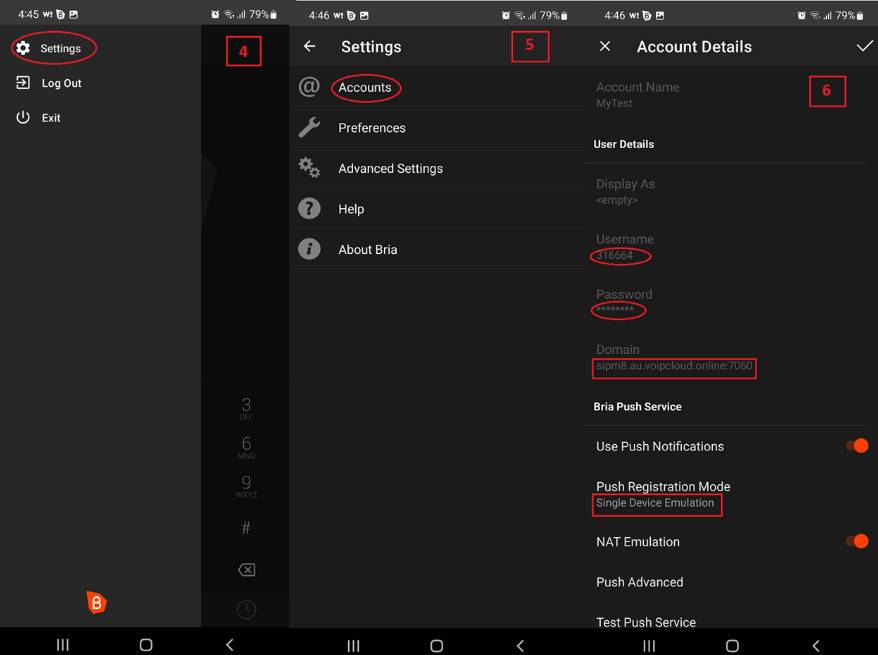
اذهب إلى Settings → Accounts.
اضغط على أيقونة + لإضافة حساب جديد.
اختر SIP (Voice only).
الخطوة 3 — إدخال تفاصيل حساب Bitcall:
Account Name: Bitcall
User ID: اسم مستخدم Bitcall SIP الخاص بك.
Domain: نطاق Bitcall SIP الخاص بك (مثلاً gateway.bitcall.io).
Password: كلمة مرور Bitcall SIP الخاصة بك.
Display Name: (اختياري).
الخطوة 4 — الحفظ والتسجيل:
اضغط على Checkmark / Save.
سيحاول Bria التسجيل. يجب أن يتغير الحالة إلى Registered.
القسم 2: Bria على المكتب (Windows و macOS) [خطوة في المكتب]
الخطوة 1 — فتح إعدادات الحساب:
افتح Bria، اذهب إلى Softphone → Account Settings.
الخطوة 2 — إضافة حساب جديد:
انقر على السهم بجانب "Add" واختر SIP Account.
الخطوة 3 — إدخال بيانات الاعتماد:
User ID: اسم مستخدم Bitcall SIP الخاص بك.
Domain: gateway.bitcall.io.
Password: كلمة مرور Bitcall SIP الخاصة بك.
Display Name: Bitcall.
Authorization Name: (أدخل اسم المستخدم مرة أخرى).
الخطوة 4 — تطبيق التغييرات:
انقر على OK / Apply.
يجب أن يظهر الحساب كـ Enabled في القائمة.
النتيجة المتوقعة
يتحول مؤشر حالة Bria إلى اللون الأخضر. أنت الآن جاهز لإجراء المكالمات. لاحظ أن الرصيد والتسعير لا يزالان يُداران من خلال لوحة Bitcall الخاصة بك.
استكشاف الأخطاء وإصلاحها
الحساب لا يسجّل: المشكلة الأكثر شيوعًا هي خطأ إملائي في Domain. تأكد من أنه مطابق تمامًا لما هو موجود في لوحة Bitcall الخاصة بك.
فشل المكالمة (Service Unavailable): اذهب إلى Account Settings → Transport وغيّره من UDP إلى TCP. بعض مشغلي الموبايل يحجبون حركة UDP.
Authorization Name: تأكد من أن حقل Authorization Name مطابق لـ User ID الخاص بك إذا تم رفض الاتصال.
إذن الصوت: تأكد من أن Bria لديه حق الوصول إلى ميكروفون جهازك في إعدادات الخصوصية للنظام.
كيفية إعداد Bitcall SIP على Zoiper دليل المكتب والموبايل لعام 2026
كيفية إعداد Bitcall SIP على Linphone دليل المكتب والموبايل لعام 2026
في هذه الصفحة
ما ستحتاج إليه
IMPORTANT
القسم 1: Bria على الموبايل (Android و iOS) [خطوة في الموبايل]
القسم 2: Bria على المكتب (Windows و macOS) [خطوة في المكتب]
النتيجة المتوقعة
استكشاف الأخطاء وإصلاحها