كيفية إعداد Bitcall كخط SIP Trunk في 3CX
كيفية إعداد Bitcall كخط SIP Trunk في 3CX
دليل شامل لربط نظام هاتف 3CX بـ Bitcall. تم اختبار والتحقق من هذه التهيئة باستخدام محرك SIP الخاص بـ Bitcall. مثبتة وظيفيًا لـ 3CX Version 18 و 20.

ما ستحتاج إليه
تثبيت 3CX (الإصدار 18 أو 20) مع صلاحية المدير.
بيانات اعتماد Bitcall SIP: اسم المستخدم و كلمة المرور و النطاق.
Caller ID صالح مخصص لحساب Bitcall الخاص بك.
فحص ما قبل البدء تعارض المنفذ 5060 [خطوة في سطر الأوامر]
يتطلب 3CX المنفذ 5060 (UDP). شغّل هذا الأمر للتأكد من أن لا خدمة أخرى (مثل Asterisk أو FreeSWITCH) تشغل المنفذ:
bash
ss -ulnp | grep 5060
إذا كان المنفذ مشغولاً، أوقف الخدمة المتعارضة:
bash
systemctl stop asterisk
# OR
systemctl stop freeswitch
الخطوة 1 — إضافة trunk SIP جديد [خطوة في المتصفح]
IMPORTANT
تحذير 3CX V20 / المستضاف: إذا كنت تستخدم Hosted by 3CX (ترخيص SMB)، فقد يكون خيار "Generic" مفقودًا. يقيّد 3CX هذه النسخ بمزودي "Preferred" فقط. هذا الدليل الأنسب لتثبيتات Self-Hosted أو Pro/Enterprise.
افتح المتصفح وانتقل إلى 3CX Admin Console: https://YOUR-SERVER-IP:5001 (أو FQDN الخاص بـ 3CX).
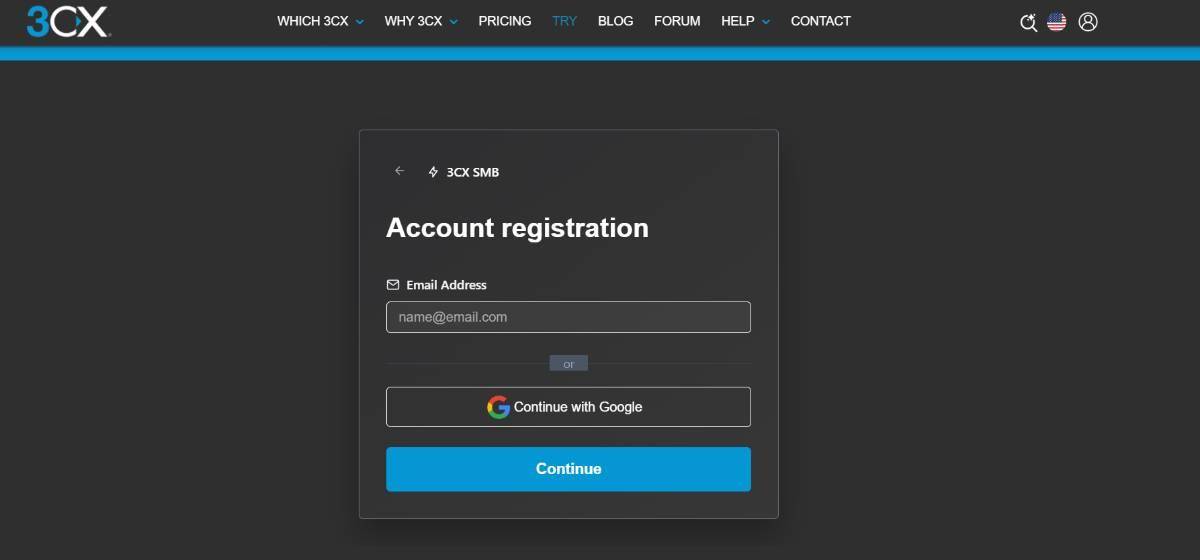
سجّل الدخول إلى Admin Console (Admin → Voice & Chat).
اذهب إلى SIP Trunks في الشريط الجانبي.
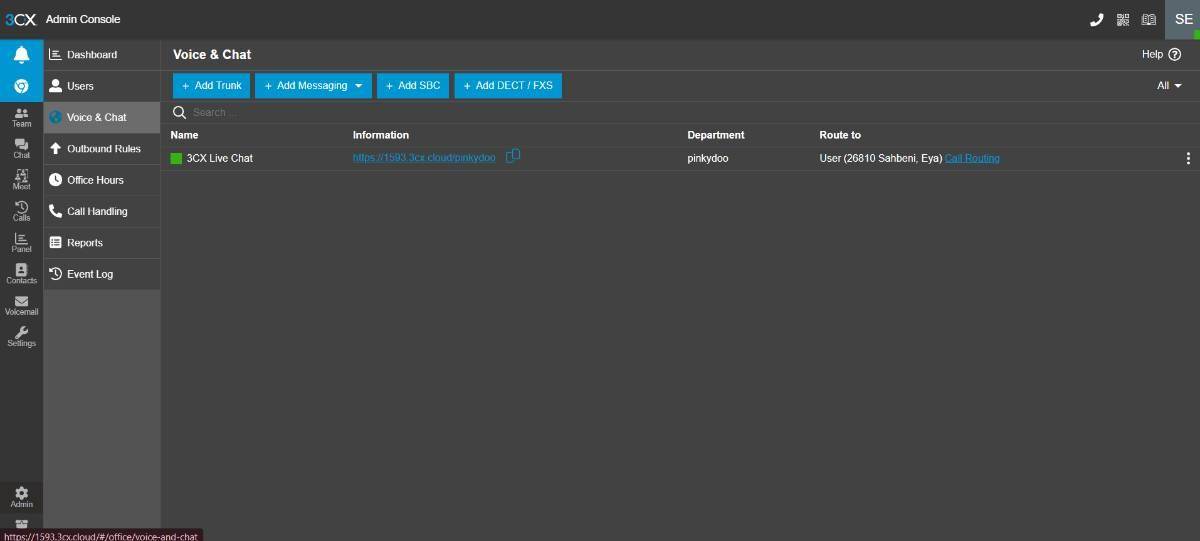
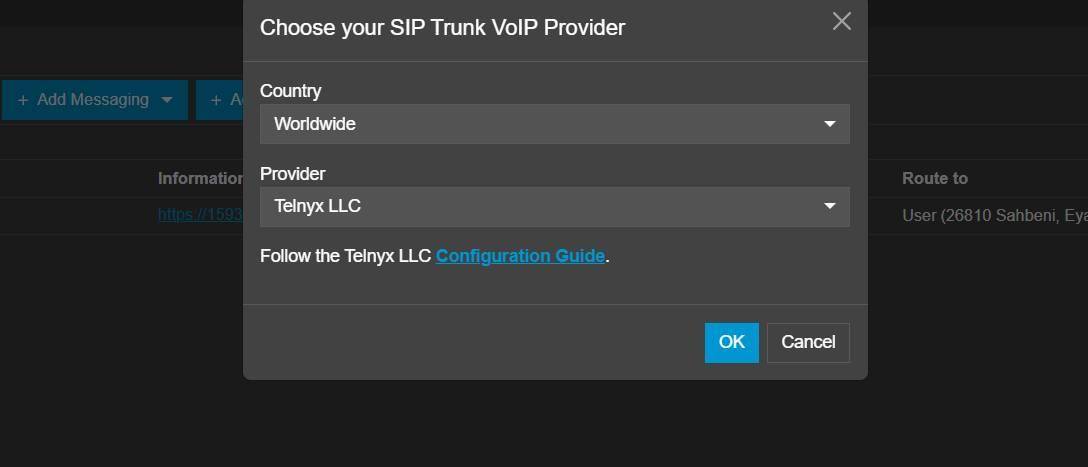
انقر على + Add SIP Trunk.
اضبط ما يلي:
Select Country: Generic (مرر حتى أسفل القائمة)
Select Provider: Generic SIP Trunk
Main Trunk Number: (أدخل رقم Bitcall الخاص بك أو رقم مؤقت)
انقر على OK.
الخطوة 2 الإعدادات العامة [خطوة في المتصفح]
تحت تبويب General في 3CX Console، املأ هذه التفاصيل:
- Registrar/Server/Gateway: your-bitcall-domain
- Outbound Proxy: (اتركه فارغًا)
- Number of Sim. Calls: (حدد حسب باقتك، مثلاً 10)
- Type of Authentication: Register/Account based
- Authentication ID (Username): your-username
- Authentication Password: your-password
⚠️ استبدل your-bitcall-domain و your-username و your-password ببيانات اعتماد Bitcall الحقيقية.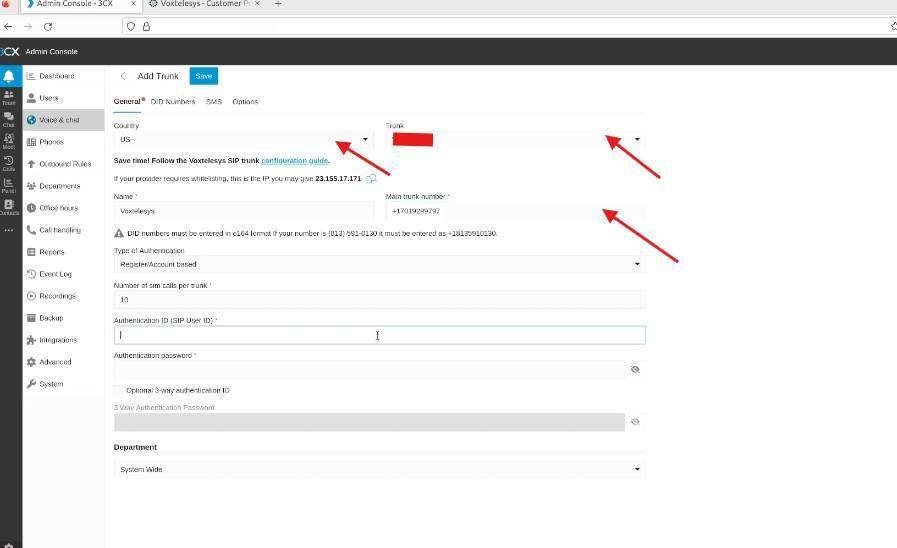
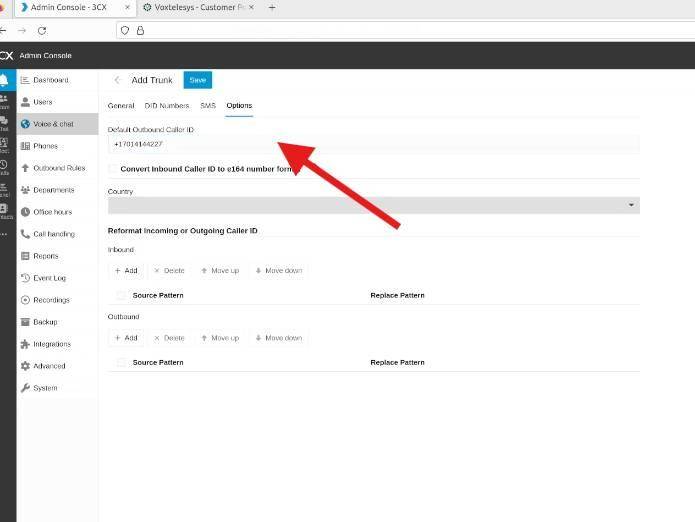
الخطوة 3 — إعدادات Caller ID [خطوة في المتصفح]
اذهب إلى تبويب Options في 3CX Console.
في خانة Default Outbound Caller ID، أدخل رقم Bitcall بالتنسيق الدولي (مثلاً +33612345678).
انقر على OK في الأعلى لحفظ إعداداتك.
الخطوة 4 — أرقام DID (اختياري) [خطوة في المتصفح]
إذا كان لديك عدة أرقام، يمكنك إدارتها هنا:
اذهب إلى تبويب DID Numbers.
انقر على + Add لإدخال أرقام فردية أو Import لرفع قائمة من Bitcall.
الخطوة 5 — إنشاء قاعدة اتصال صادر [خطوة في المتصفح]
يجب أن تخبر 3CX متى يستخدم trunk Bitcall.
اذهب إلى Outbound Rules → + Add.
سمّ القاعدة: Bitcall Outbound.
اضبط Route 1 على Bitcall SIP Trunk الجديد.
(اختياري) حدد بادئة مثل 0 إذا أردت أن يطلب المستخدمون 0 قبل الرقم.
انقر على OK.
الخطوة 6 — التحقق من الاتصال [خطوة في المتصفح]
للتأكد 100% أن trunk الخاص بك نشط:
تحقق من قائمة SIP Trunks في 3CX.
تم التحقق: إذا كان المؤشر بجانب trunk Bitcall أخضر (●)، فأنت مسجّل بنجاح! ✅
إذا كان المؤشر أحمر، تحقق من Activity Log في 3CX لرؤية استجابة SIP الدقيقة (مثلاً 403 Forbidden تعني كلمة مرور خاطئة).
IMPORTANT
التبديل / التعارضات: يستخدم 3CX المنفذ 5060. إذا كان لديك Asterisk أو FreeSWITCH على نفس الخادم، يجب إيقافهما باستخدام systemctl stop asterisk أو systemctl stop freeswitch قبل أن يتمكن 3CX من الاتصال.
قم بإجراء أول مكالمة تجريبية [خطوة في التطبيق]
بمجرد أن يصبح trunk أخضر، اختبر مسار Bitcall الكامل:
افتح 3CX Web Client أو تطبيق 3CX على هاتفك.
اطلب رقم هاتفك المحمول بالتنسيق الدولي (مثلاً +33612345678).
إذا حددت بادئة قاعدة صادرة (مثل 0)، تأكد من طلب 0+الرقم.
ما يجب التحقق منه:
تأكد من أن المكالمة تتصل فورًا.
تحقق من أن Caller ID الذي هيّأته في الخطوة 3 يظهر على شاشة هاتفك المحمول.
إذا فشلت المكالمة، اذهب إلى Dashboard → Activity Log لمعرفة سبب رفض خادم Bitcall للمكالمة.
النتيجة المتوقعة
تعرض وحدة تحكم إدارة 3CX حالة خضراء لـ trunk Bitcall. يمكنك الآن إجراء واستقبال المكالمات باستخدام تطبيقات 3CX وهواتف المكتب.
استكشاف الأخطاء وإصلاحها
مؤشر أحمر (Unregistered): تحقق من اسم المستخدم/كلمة المرور وتأكد من أن جدارك الناري لا يحجب المنفذ 5060 (UDP).
فشل المكالمة (Forbidden): تأكد من أن حقل Authentication ID يطابق اسم مستخدم Bitcall تمامًا.
خيار "Generic" مفقود: أنت على الأرجح على ترخيص 3CX Hosted SMB. انتقل إلى تثبيت Self-Hosted أو Pro/Enterprise.
صوت أحادي الاتجاه: فعّل STUN في إعدادات شبكة 3CX أو تحقق من أن SIP ALG معطّل على جهاز التوجيه.
كيفية ربط Asterisk بـ Bitcall الدليل الشامل لمصادقة SIP لعام 2026
لا يوجد مقال تالي
في هذه الصفحة
ما ستحتاج إليه
فحص ما قبل البدء تعارض المنفذ 5060 [خطوة في سطر الأوامر]
الخطوة 1 — إضافة trunk SIP جديد [خطوة في المتصفح]
الخطوة 2 الإعدادات العامة [خطوة في المتصفح]
الخطوة 3 — إعدادات Caller ID [خطوة في المتصفح]
الخطوة 4 — أرقام DID (اختياري) [خطوة في المتصفح]
الخطوة 5 — إنشاء قاعدة اتصال صادر [خطوة في المتصفح]
الخطوة 6 — التحقق من الاتصال [خطوة في المتصفح]
IMPORTANT
قم بإجراء أول مكالمة تجريبية [خطوة في التطبيق]
النتيجة المتوقعة
استكشاف الأخطاء وإصلاحها